Suchergebnisse
Assistent zum Kopieren von Festplatte auf Festplatte
Der Assistent zum Kopieren von Festplatte auf Festplatte fuehrt Sie durch den Vorgang der Datenuebertragung von einer Festplatte oder Partition auf eine andere mit der Option, die Partitionsgroesse zu aendern. Im Wesentlichen ist es wie das Erstellen eines Festplattenabbilds einer Partition oder einer ganzen Festplatte und anschliessende Wiederherstellung auf eine andere Festplatte oder Partition, ausser dass kein Zwischenabbild erstellt wird.
Sie koennen den Assistenten zum Kopieren von Festplatte auf Festplatte verwenden, um eine Kopie derselben Konfiguration von einer Festplatte auf mehrere andere Festplatten zu erstellen. Beispielsweise koennen Sie eine Festplattenkonfiguration auf mehrere Arbeitsstationen duplizieren. Wenn Sie versuchen, Daten von einer beschaedigten Festplatte oder Partition wiederherzustellen, koennen Sie die beschaedigte Partition auf mehrere andere Festplatten klonen, um verschiedene Datenrettungstechniken an der Kopie statt am Original auszuprobieren.
Um den Assistenten zum Kopieren von Festplatte auf Festplatte zu oeffnen, fuehren Sie eine der folgenden Aktionen aus:
Doppelklicken Sie im Hauptprogrammfenster auf Festplatte auf Festplatte kopieren.
Waehlen Sie im Menue Extras den Befehl Festplatte auf Festplatte kopieren.
Folgen Sie den Anweisungen auf den Assistentenseiten. Klicken Sie jeweils auf Weiter, um zur naechsten Seite zu gelangen.
Klicken Sie nach Abschluss des Vorgangs auf Fertig stellen, um das Dialogfeld zu schliessen.
Auswahl einer Quellfestplatte oder -partition
Waehlen Sie eine Festplatte oder Partition aus, die Sie kopieren moechten.
Wenn Sie eine Festplatte auswaehlen, werden alle Sektoren (mit allen Partitionen) ausgewaehlt.
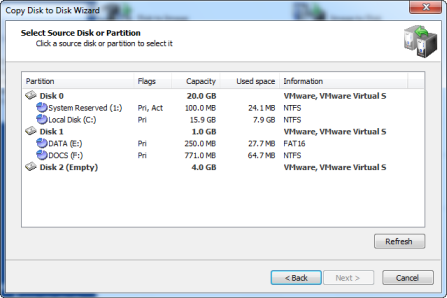
Die Informationen in dieser Liste werden in fuenf Spalten dargestellt.
Partition - Der Name der Festplatte oder der Partition im Format <Datentraegerbezeichnung>(<Laufwerksbuchstabe>:)
Flags - Der Typ der Partition. Optionen sind:
-
Pri - Primaere Partition
-
Act - Aktive (bootfaehige) Partition
-
Keine Flags kennzeichnen ein logisches Laufwerk
Kapazitaet - Die volle Partitionsgroesse.
Belegter Speicherplatz - Die Groesse, die von den aktuell in der Partition gespeicherten Daten belegt wird. Obwohl alle Sektoren geschrieben werden, zeigt dies die Datenmenge an, die das Backup enthalten wird.
Information - Fuer eine Partition wird der Dateisystemtyp angezeigt. Fuer eine Festplatte wird der vom BIOS zugewiesene Name angezeigt.
Kopieren einer Partition
Wenn Sie sich entschieden haben, eine Partition zu kopieren, befinden Sie sich im "Partitionsmodus". Sie werden eine einzelne Partition von einer bestehenden Festplatte kopieren. Sie haben die Kontrolle ueber einige Parameter des Vorgangs. Sie koennen die Kopierdaten auf eine bestehende Partition schreiben (indem Sie diese ueberschreiben) oder auf nicht zugeordneten Speicherplatz, sofern das Ziel gross genug ist.
Exklusiver Zugriff auf das Ziel
Wenn das ausgewaehlte Ziel kein nicht zugeordneter Speicherplatz ist, muss Active@ Disk Image exklusiven Zugriff auf die Zielpartition haben, waehrend die Kopierdaten geschrieben werden. Bevor Sie die Details des Vorgangs bestaetigen, versucht Active@ Disk Image, die Zielpartition fuer den exklusiven Zugriff zu sperren. Wenn eine andere Anwendung oder das Betriebssystem die Zielpartition verwendet, muessen Sie alle Anwendungen oder Systemprozesse schliessen, die die Zielpartition moeglicherweise verwenden.
Wenn Sie die Zielpartition nach dem Schliessen von Anwendungen und Systemprozessen nicht sperren koennen, gibt es weitere Alternativen, die Sie ausprobieren koennen:
Andere Partition waehlen - Versuchen Sie, das Festplattenabbild auf eine andere Partition wiederherzustellen.
Computer neu starten - Die Auswahl dieser Option fuehrt zu einem Neustart Ihres Computers. Schliessen Sie daher bitte zuerst alle Anwendungen, bevor Sie diese Option waehlen. Alternativ koennen Sie Ihren Computer auf normalem Weg neu starten. Starten Sie nach dem Neustart Active@ Disk Image und wiederholen Sie den Versuch, die Partition zu kopieren.
Erzwungenes Trennen des Volumes - Wenn Sie nicht wissen, was das Sperren der Partition verhindert, verwenden Sie das erzwungene Trennen des Volumes. Beachten Sie, dass alle offenen Dateihandles auf der Zielpartition ungueltig werden und die Anwendung, die sie geoeffnet hat, abstuerzen koennte.
Auswahl einer Zielpartition
Nachdem Sie eine Quellpartition zum Kopieren ausgewaehlt haben, muessen Sie eine Zielpartition auswaehlen.
Waehlen Sie auf der Seite Zielpartition auswaehlen ein Ziel, auf das die Daten der Quellpartition geschrieben werden sollen. Sie koennen die Quellpartition entweder auf eine bestehende Partition kopieren - wobei alle Daten ueberschrieben werden - oder auf nicht zugeordneten Speicherplatz.
Die Zielpartition muss genuegend Platz haben, um alle Daten der Quellpartition aufzunehmen.
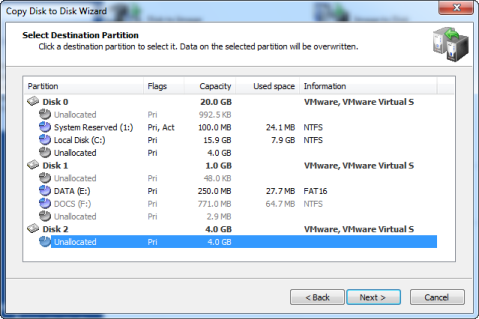
Die Schaltflaeche Weiter bleibt deaktiviert, bis Sie eine ausreichend grosse Partition auswaehlen.
Wenn das ausgewaehlte Ziel kein nicht zugeordneter Speicherplatz ist, wird nach dem Klicken auf Weiter versucht, die Zielpartition fuer den exklusiven Zugriff zu sperren. Wenn die Zielpartition von einer anderen Anwendung oder vom Betriebssystem verwendet wird, erscheint ein Fehlerdialogfeld.
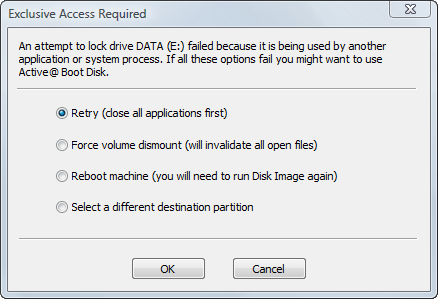
Waehlen Sie eine der Loesungen und klicken Sie auf OK, um fortzufahren.
Auswahl eines Partitionstyps
Waehlen Sie, wie die kopierte Partition im System verwendet werden soll. Die kopierte Partition kann auf einer Festplatte mit Master Boot Record (MBR)-Layout Aktiv, Primaer oder Logisch sein.
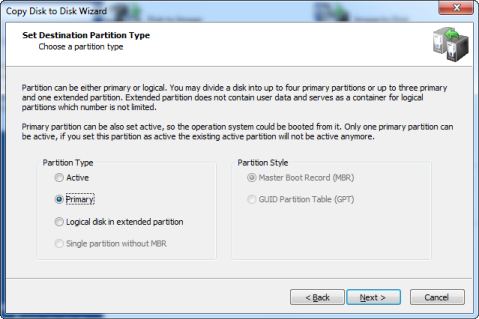
Aktiv - Eine Festplatte kann nur eine aktive Partition haben. Als aktive Partition wird sie automatisch auch als primaer festgelegt. Wenn die ausgewaehlte Partition eine bootfaehige Partition ist, muessen Sie Aktiv waehlen, um dem System das Booten von ihr zu ermoeglichen. Wenn die Zielfestplatte bereits ein System in einer aktiven Partition hat, ersetzen Sie beim Klonen einer Partition auf eine neue aktive Partition die bestehende aktive Partition. Alle Daten auf der ehemals aktiven Partition bleiben intakt, aber Sie koennen nicht mehr von ihr booten.
Primaer - Eine Festplatte kann bis zu vier primaere Partitionen haben.
Logisch - Eine Festplatte kann eine unbegrenzte Anzahl logischer Partitionen haben. (Die Anzahl der primaeren Partitionen ist in diesem Fall auf drei begrenzt.)
Einzelpartition ohne MBR - Diese Option ist nur fuer USB-Flash-Laufwerke verfuegbar. Normalerweise haben USB-Flash-Laufwerke keinen MBR und ihre einzelne Partition beginnt ab Sektor 0. Dennoch ist es moeglich, ein Flash-Laufwerk mit MBR zu erstellen. Dies kann die richtige Option sein, wenn das Laufwerk bootfaehig gemacht werden muss.
Wenn das Abbild, das Sie wiederherstellen, nur Daten enthaelt, spielt es keine Rolle, welchen Partitionstyp Sie waehlen.
Ihre Typauswahl auf dieser Seite haengt davon ab, welche Art von Partition Sie zum Kopieren ausgewaehlt haben:
Wenn Sie eine primaere Partition oder nicht zugeordneten Speicherplatz auf primaerer Ebene ausgewaehlt haben, koennen Sie primaere, aktive oder logische Partition waehlen. Wenn bereits eine erweiterte (logische) Partition auf der Festplatte existiert, ist Ihre Auswahl auf primaere und aktive Partitionen beschraenkt.
Wenn Sie eine logische Partition oder nicht zugeordneten Speicherplatz auf einer erweiterten Partition ausgewaehlt haben, koennen Sie die neue Partition nur logisch machen.
Active@ Disk Image unterstuetzt das Kopieren von Partitionen auf GPT-Festplatten. Im Zielpartitionstyp koennen Sie jetzt nicht nur den Partitionstyp, sondern auch ein Partitionierungsschema (Partitionsstil) auswaehlen, das einer der folgenden Typen sein kann:
-
MBR
-
GPT
Wenn Sie eine Partition auf eine bereits partitionierte Festplatte kopieren, ist der Partitionsstil gesperrt und die Auswahl des Partitionstyps auf geeignete Werte beschraenkt. Wenn Sie jedoch ein Abbild auf eine leere Festplatte wiederherstellen, haben Sie die Wahl des Partitionsstils.
Partitionsgroesse festlegen
Geben Sie die Groesse der Zielpartition an. Sie koennen die Partition vergroessern, damit sie mehr Platz belegt als das Original, oder die Partition verkleinern, damit sie weniger Platz als die Originalpartition belegt.
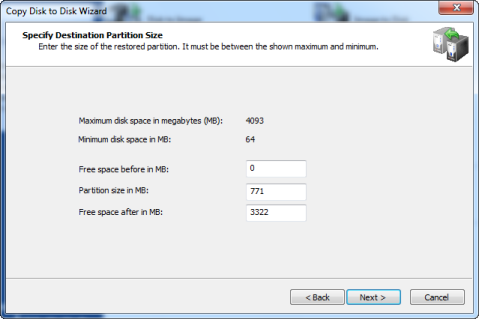
Die zwei berechneten Werte auf dieser Seite zeigen die minimale und maximale Groesse, die die neue Partition belegen kann. Die maximale Groesse entspricht der Groesse der Partition oder des nicht zugeordneten Speicherplatzes, den Sie als Ziel gewaehlt haben. Die minimale Groesse wird durch den im Festplattenabbild der Quellpartition belegten Speicherplatz bestimmt.
Sie koennen nicht nur die Groesse, sondern auch die Position der neuen Partition aendern, indem Sie Werte fuer Freier Speicherplatz davor und Freier Speicherplatz danach angeben. Die Summe aller drei Felder muss gleich der maximalen Groesse der Partition sein. Wenn Sie den Wert in einem Feld aendern, berechnet der Assistent die anderen Werte automatisch neu. Wenn Sie einen ungueltigen Wert eingeben, werden alle Werte auf die Standardwerte zurueckgesetzt.
In einer normalen Situation moechten Sie, dass die neue Partition die Groesse der Zielpartition belegt. Wenn dies der Fall ist, aendern Sie nichts und klicken Sie auf Weiter. Wenn Sie die neue Partition kleiner als die bestehende Zielpartition machen moechten, aendern Sie nur den Wert Partitionsgroesse. Freier Speicherplatz wird nach der Partition hinzugefuegt.
Laufwerksbuchstaben zuweisen
Um der neuen Partition einen neuen Laufwerksbuchstaben zuzuweisen, waehlen Sie einen Buchstaben aus der Dropdown-Liste. Die Liste enthaelt alle nicht zugewiesenen Laufwerksbuchstaben. Wenn der gewuenschte Buchstabe bereits vergeben ist, erscheint er nicht in der Liste. Um einen bereits zugewiesenen Buchstaben zu verwenden, muessen Sie Active@ Disk Image schliessen und den Buchstaben freigeben. Starten Sie nach der Freigabe Active@ Disk Image erneut und kehren Sie zu dieser Seite zurueck.
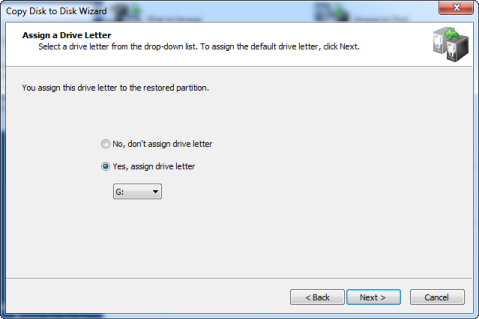
Um dem Betriebssystem die Zuweisung des Laufwerksbuchstabens zu ueberlassen, klicken Sie auf Nein, keinen Laufwerksbuchstaben zuweisen. In diesem Fall weist Windows der neu erstellten Partition standardmaessig den naechsten freien Buchstaben zu. Wenn der Partition kein Buchstabe zugewiesen wird, koennen Sie spaeter ueber die Datentraegerverwaltung einen Laufwerksbuchstaben zuweisen.
Bestaetigen der Kopierdetails
Ueberpruefen Sie die Details auf dieser Seite sorgfaeltig. Um einen Eintrag auf dieser Seite zu aendern, klicken Sie auf Zurueck und aendern Sie bei Bedarf eine Option, bevor Sie fortfahren. Wenn alles korrekt ist, klicken Sie auf Weiter, um das Kopieren der Partition zu starten.
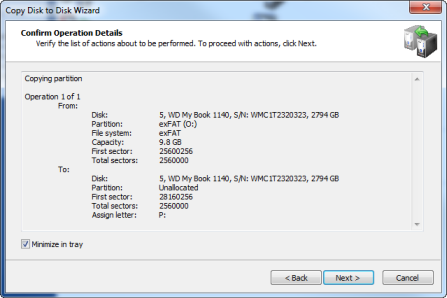
Das Kopieren einer gesamten Festplatte kann laengere Zeit in Anspruch nehmen. Sie koennen den Fortschrittsbalken auf der Fortschrittsseite beobachten.
Um den Vorgang jederzeit abzubrechen, klicken Sie auf Abbrechen.
Kopieren einer gesamten Festplatte
Wenn Sie sich entschieden haben, eine gesamte Festplatte zu kopieren, befinden Sie sich im "Festplattenmodus". Sie werden alle Partitionen nacheinander von der ausgewaehlten Quellfestplatte kopieren.
Sie koennen den Festplattenmodus als automatisierten Modus betrachten. Im Festplattenmodus besteht Ihre einzige Auswahl im Speicherort der Zielfestplatte, auf die das Archiv geschrieben werden soll, und dann in der Bestaetigung zum Fortfahren.
Automatisiert sind folgende Aspekte:
Groesse und Position der einzelnen Partitionen
Zuweisung der Laufwerksbuchstaben
Exklusiver Zugriff auf das Ziel
Der Kopiervorgang muss exklusiven Zugriff auf die Zielfestplatte haben, waehrend darauf geschrieben wird. Bevor Sie die Details des Kopiervorgangs bestaetigen, versucht Active@ Disk Image, die Zielfestplatte fuer den exklusiven Zugriff zu sperren. Wenn eine andere Anwendung oder das Betriebssystem die Zielfestplatte verwendet, muessen Sie alle Anwendungen oder Systemprozesse schliessen, die die Zielfestplatte moeglicherweise verwenden.
Wenn Sie die Zielfestplatte nach dem Schliessen von Anwendungen und Systemprozessen nicht sperren koennen, gibt es weitere Alternativen, die Sie ausprobieren koennen:
Andere Festplatte waehlen - Versuchen Sie, die ausgewaehlte Festplatte auf eine andere Festplatte zu kopieren.
Computer neu starten - Die Auswahl dieser Option fuehrt zu einem Neustart Ihres Computers. Schliessen Sie daher bitte zuerst alle Anwendungen, bevor Sie diese Option waehlen. Alternativ koennen Sie Ihren Computer auf normalem Weg neu starten. Starten Sie nach dem Neustart Active@ Disk Image und wiederholen Sie den Versuch, die Festplatte zu kopieren.
Erzwungenes Trennen des Volumes - Wenn Sie nicht wissen, was das Sperren der Partition verhindert, verwenden Sie das erzwungene Trennen des Volumes. Beachten Sie, dass alle offenen Dateihandles auf der Zielfestplatte ungueltig werden und die Anwendung, die sie geoeffnet hat, abstuerzen koennte.
Auswahl einer Zielfestplatte
Nachdem Sie eine Quellfestplatte zum Kopieren ausgewaehlt haben, muessen Sie eine Zielfestplatte auswaehlen.
Waehlen Sie auf der Seite Zielfestplatte auswaehlen eine Zielfestplatte aus, die die kopierten Daten der ausgewaehlten Festplatte empfangen soll. Die ausgewaehlte Festplatte muss gross genug sein, um alle Daten der Quellfestplatte aufzunehmen. Wenn Sie eine zu kleine Festplatte auswaehlen, ist die Schaltflaeche Weiter deaktiviert.
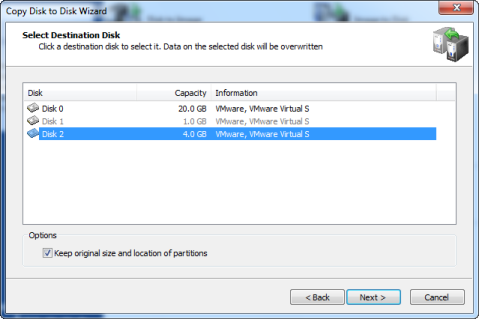
Nachdem Sie auf Weiter geklickt haben, wird versucht, die Zielfestplatte fuer den exklusiven Zugriff zu sperren. Wenn die Zielfestplatte von einer anderen Anwendung oder vom Betriebssystem verwendet wird, erscheint ein Fehlerdialogfeld.
Waehlen Sie eine der Loesungen und klicken Sie auf OK, um fortzufahren.
Bestaetigen der Partitionsloeschung auf der Zielfestplatte
Wenn Sie im Festplattenmodus alle Partitionen von einer Quellfestplatte kopieren, muessen alle Partitionen auf der Zielfestplatte - zusammen mit allen darauf befindlichen Daten - geloescht werden. Diese Bestaetigungsseite ist Ihre letzte Warnung.
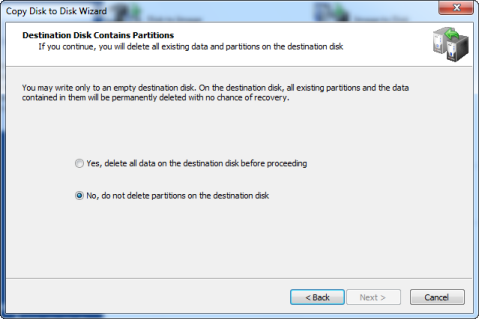
Um fortzufahren, waehlen Sie Ja, alle Partitionen auf der ausgewaehlten Festplatte loeschen und klicken Sie auf Weiter.
Bestaetigen der Kopierdetails
Ueberpruefen Sie die Details auf dieser Seite sorgfaeltig. Um einen Eintrag auf dieser Seite zu aendern, klicken Sie auf Zurueck und aendern Sie bei Bedarf eine Option, bevor Sie fortfahren. Wenn alles korrekt ist, klicken Sie auf Weiter, um das Kopieren der Festplatte zu starten.
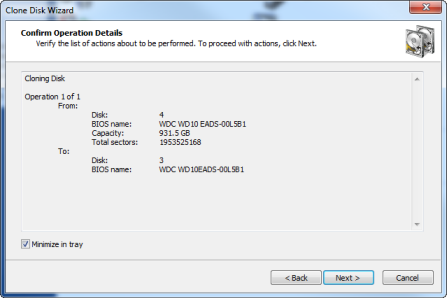
Das Kopieren einer gesamten Festplatte kann laengere Zeit in Anspruch nehmen. Sie koennen den Fortschrittsbalken auf der Fortschrittsseite beobachten.
Um den Vorgang jederzeit abzubrechen, klicken Sie auf Abbrechen.