Suchergebnisse
Ein Festplatten- oder Partitionsabbild erstellen
Der Assistent Festplatte zu Abbild fuehrt Sie durch den Vorgang der Erstellung eines Festplattenabbilds fuer eine ganze Festplatte oder mehrere Partitionen.
Um den Assistenten Festplatte zu Abbild zu oeffnen, fuehren Sie eine der folgenden Aktionen aus:
Doppelklicken Sie im Hauptprogrammfenster auf Festplatte zu Abbild.
Waehlen Sie im Menue Extras den Befehl Festplatte zu Abbild.
Folgen Sie den Anweisungen auf den Assistentenseiten. Klicken Sie jeweils auf Weiter, um zur naechsten Seite zu gelangen.
Klicken Sie nach Abschluss des Vorgangs auf Fertig stellen, um das Dialogfeld zu schliessen.
Auswahl eines Backup-Typs
Als Erstes muessen Sie einen Backup-Typ aus Voll, Inkrementell und Differentiell auswaehlen. Das Voll-Backup ist ein normales Backup, das alle Daten der ausgewaehlten Partitionen enthaelt. In den meisten Faellen werden Sie diesen Typ waehlen. Auch wenn Sie differentielle oder inkrementelle Backups in Betracht ziehen, muss das erste von Ihnen erstellte Backup (es wird als Basis-Backup bezeichnet) ein Voll-Backup sein.
Abb. 2 - Backup-Typ auswaehlen
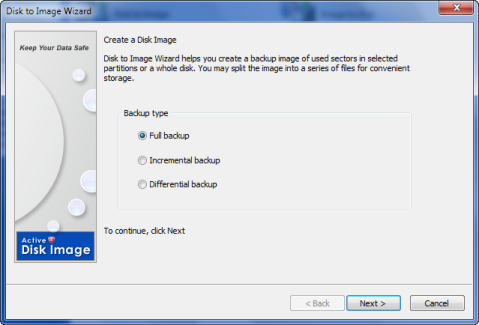
Ein inkrementelles Backup kann entweder auf einem Voll-Backup oder einem anderen inkrementellen Backup basieren. Es enthaelt nur Daten, die sich seit der Erstellung des Basis-Backups geaendert haben, belegt somit weniger Speicherplatz und benoetigt weniger Zeit zur Erstellung. Es ist jedoch nicht eigenstaendig und erfordert alle vorherigen Backup-Abbilder, um Informationen daraus zu erhalten (durch Wiederherstellen eines Abbilds oder Durchsuchen in Disk Image Explorer).
Ein differentielles Backup ist ein Backup-Typ, der auf einem Voll-Backup basiert. Sie koennen keine Kette differentieller Backups erstellen - verwenden Sie dafuer inkrementelle Backups. Technisch gesehen ist ein Paar aus Voll-Backup und erstem inkrementellen Backup identisch mit einem Paar aus Voll-Backup und differentiellem Backup. Bei einem differentiellen Backup benoetigen Sie nur zwei Abbilder, um Daten wiederherzustellen - ein Voll-Backup und ein darauf basierendes differentielles Backup.
Auswahl von Festplatten und Partitionen
Waehlen Sie auf dieser Assistentenseite Festplatten und Partitionen fuer das Backup aus. Diese Liste zeigt die in Ihrem System installierten Festplatten und die aktuellen Partitionen darauf. Wenn im System dynamische Volumes vorhanden sind, werden diese in einer Gruppe namens Dynamische Volumes angezeigt.
Abb. 3 - Festplatten und Partitionen auswaehlen
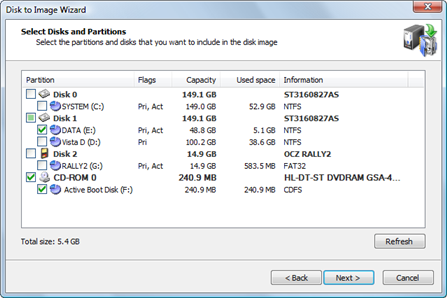
Die Informationen in dieser Liste werden in fuenf Spalten dargestellt.
Partition - Der Name der Festplatte oder der Partition im Format <Datentraegerbezeichnung>(<Laufwerksbuchstabe>:)
Flags - Der Typ der Partition. Optionen sind:
-
Pri - Primaere Partition
-
Act - Aktive (bootfaehige) Partition
-
Keine Flags kennzeichnen ein logisches Laufwerk
Kapazitaet - Die volle Partitionsgroesse.
Belegter Speicherplatz - Der von den aktuell in der Partition gespeicherten Daten belegte Speicherplatz. Dies zeigt die Datenmenge an, die gesichert wird.
Information - Fuer eine Partition wird der Dateisystemtyp angezeigt. Fuer eine Festplatte wird der vom BIOS zugewiesene Name angezeigt.
Aktivieren Sie das Kontrollkaestchen neben einer Festplatte oder Partition, wenn Sie diese in das Festplattenabbild aufnehmen moechten. Das Kontrollkaestchen fuer ein Festplattenelement hat drei Zustaende:
Leer - Keine der zur Festplatte gehoerenden Partitionen ist ausgewaehlt.
Ausgewaehlt - Alle zur Festplatte gehoerenden Partitionen sind ausgewaehlt.
Unbestimmt - Einige der Festplattenpartitionen sind ausgewaehlt.
Am unteren Rand der Liste wird die Gesamtgroesse der ausgewaehlten Partitionen angezeigt.
Es werden vier Geraetetypen unterstuetzt, dargestellt durch verschiedene Symbole: Festplatten, USB-Flash-Laufwerke, Disketten und CD/DVD-Laufwerke. Sie koennen in einem Vorgang Partitionen von allen Geraetetypen auswaehlen, jedoch koennen nur Festplatten-, USB-Flash- und Diskettenpartitionen in einer Backup-Datei gespeichert werden. Wenn Sie ein CD/DVD-Laufwerk auswaehlen, wird ein ISO-Abbild dafuer erstellt und in einem separaten Unterordner abgelegt.
BitLocker-Volumes
Wenn eine Partition ein durch Windows BitLocker verschluesseltes Volume enthaelt, wird dies in der Spalte Information entsprechend gekennzeichnet. Die verschluesselte Partition muss sich im entsperrten Zustand befinden, um von Active@ Disk Image vollstaendig unterstuetzt zu werden. Wenn eine Partition gesperrt ist, befinden sich alle Daten in verschluesseltem Zustand und koennen von Active@ Disk Image nicht analysiert werden. Es ist dennoch moeglich, eine Partition im gesperrten Zustand zu sichern und anschliessend wiederherzustellen, dies bringt jedoch einige Einschraenkungen mit sich:
-
Da alle auf der Festplatte gespeicherten Daten verschluesselt sind, koennen sie nicht interpretiert werden und das Abbild wird im "Raw"-Format erstellt, wobei alle Sektoren (mit und ohne Daten) enthalten sind, was zu einer groesseren Abbildgroesse fuehrt.
-
Das Abbild kann nicht in Active@ Disk Image Explorer geoeffnet werden.
-
Waehrend die Datenpartition im verschluesselten Zustand erfolgreich wiederhergestellt und anschliessend mit dem Originalschluessel entsperrt werden kann, wird die Windows-Systempartition ohne die notwendige Modifikation wiederhergestellt, was zu einem nicht bootfaehigen System fuehrt.
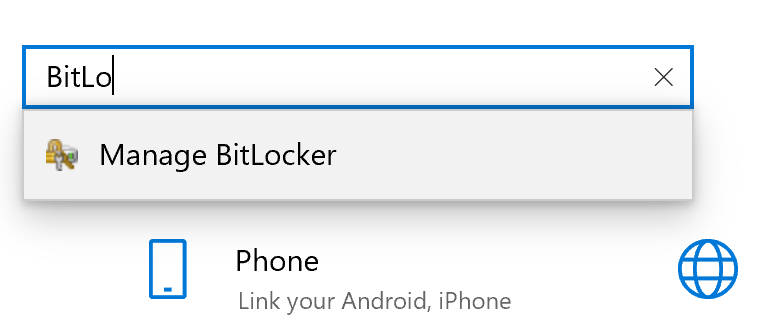
Um die oben genannten Probleme zu vermeiden, entsperren Sie eine verschluesselte Partition vor der Abbilderstellung. Oeffnen Sie in Windows 10 die Einstellungen und suchen Sie nach BitLocker:
 {width=400}
Oeffnen Sie das BitLocker-Verwaltungsapplet. Sie sollten ein aehnliches Fenster sehen:
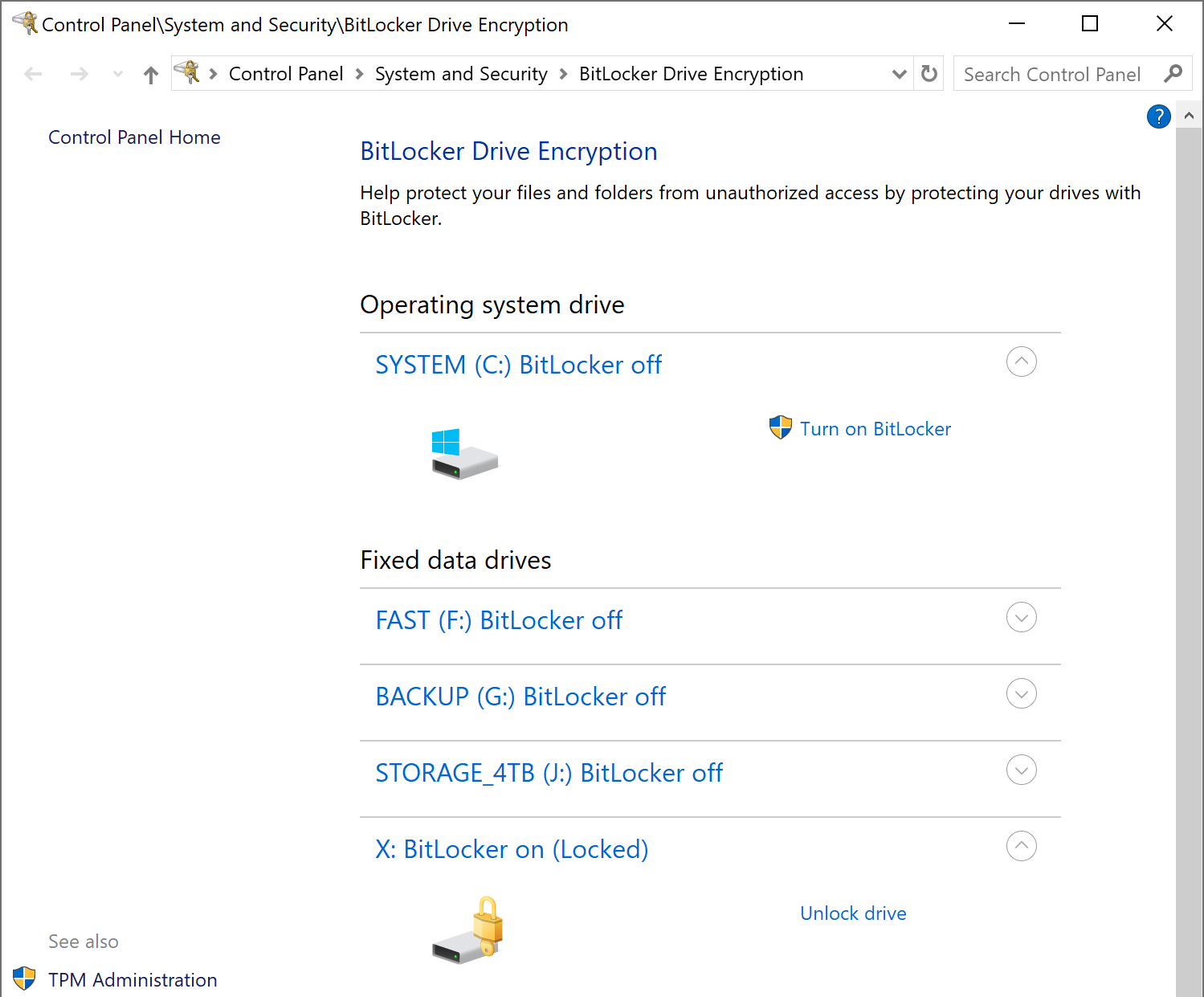
Klicken Sie auf Laufwerk entsperren und geben Sie den geheimen Schluessel ein. Das Laufwerk sollte nun entsperrt und fuer Active@ Disk Image zugaenglich sein. Wenn Sie das Laufwerk waehrend des Assistenten zum Erstellen von Abbildern entsperrt haben, klicken Sie auf die Schaltflaeche Aktualisieren, um den Status der Partitionen in der Liste zu aktualisieren.
Sie koennen auch die Befehlszeile verwenden, um BitLocker-verschluesselte Festplatten zu verwalten. Oeffnen Sie eine PowerShell-Anwendung mit Administratorrechten und geben Sie manage-bde ein.
Auswahl des Backup-Speicherorts
Geben Sie auf dieser Assistentenseite an, wohin das Festplattenabbild-Archiv geschrieben werden soll.
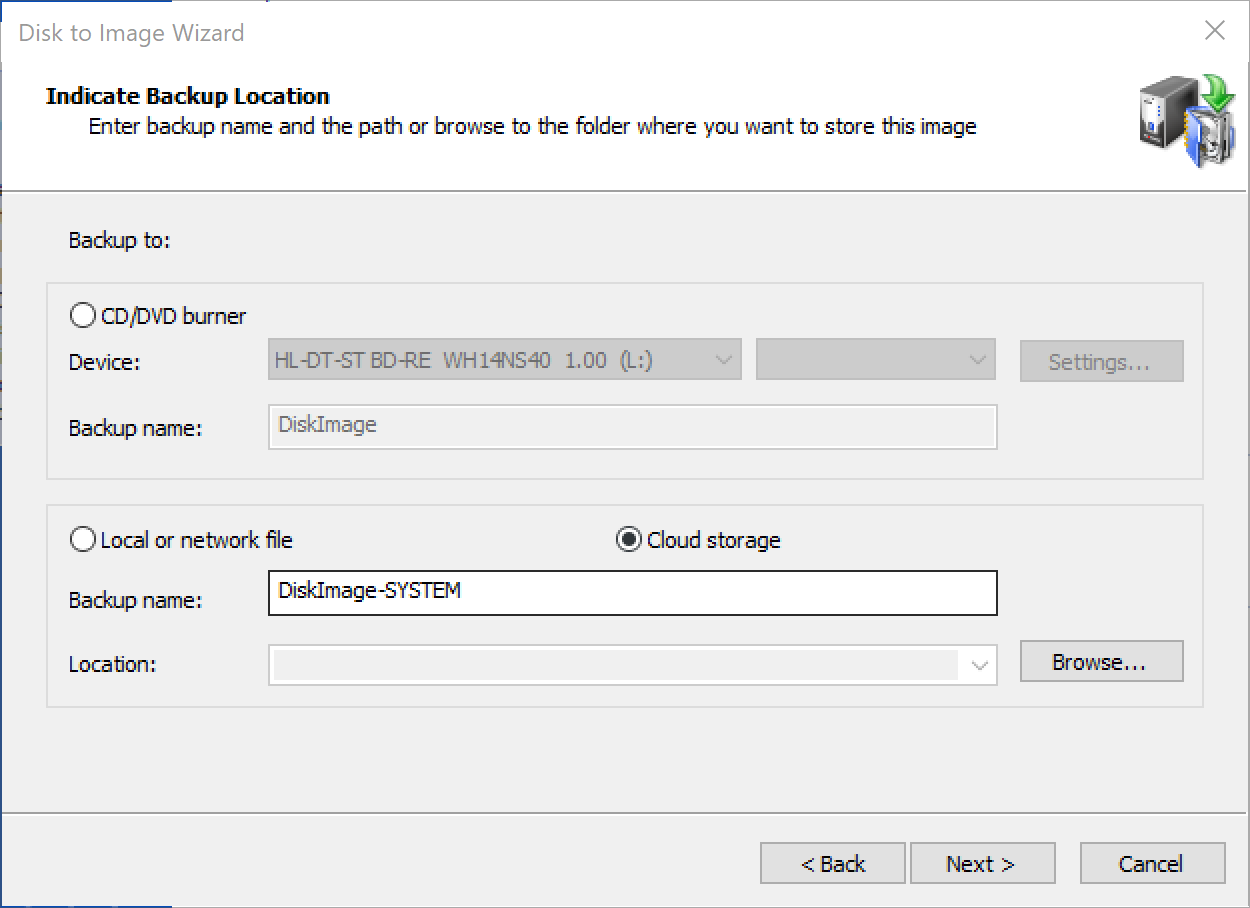
Beim Erstellen eines regulaeren Backups haben Sie die Moeglichkeit, zwischen dem Schreiben eines Abbilds in eine lokale oder Netzwerkdatei, der Speicherung in der Cloud oder dem Brennen auf CD/DVD zu waehlen. Raw-Abbilder koennen nur als Datei gespeichert werden.
Wenn Sie das Brennen auf CD/DVD waehlen, muessen Sie ein Brenngeraet auswaehlen und einen Backup-Namen eingeben. Wenn Sie ein Festplattenabbild als Datei speichern moechten, muessen Sie einen Backup-Namen und -Speicherort angeben. Standardmaessig wird ein Ordner namens \Backups auf einer anderen Festplatte als der zu sichernden vorgeschlagen, die den meisten freien Speicherplatz hat.
Beim Erstellen eines Abbilds werden alle dazugehoerigen Dateien (.ADI- oder .DIM-Datendateien, .XML-Konfigurationsdatei und optionale Text-.LOG-Datei) in einem Ordner mit demselben Namen wie der Backup-Name abgelegt. Wenn Sie beispielsweise als Backup-Speicherort C:\Backups und als Backup-Name DiskImage waehlen, hat die Hauptdatendatei den Namen C:\Backups\DiskImage\DiskImage.adi. Wenn Sie das Festplattenabbild auf CD/DVD brennen, wird kein zusaetzlicher Ordner erstellt und alle Dateien werden im Stammverzeichnis abgelegt.
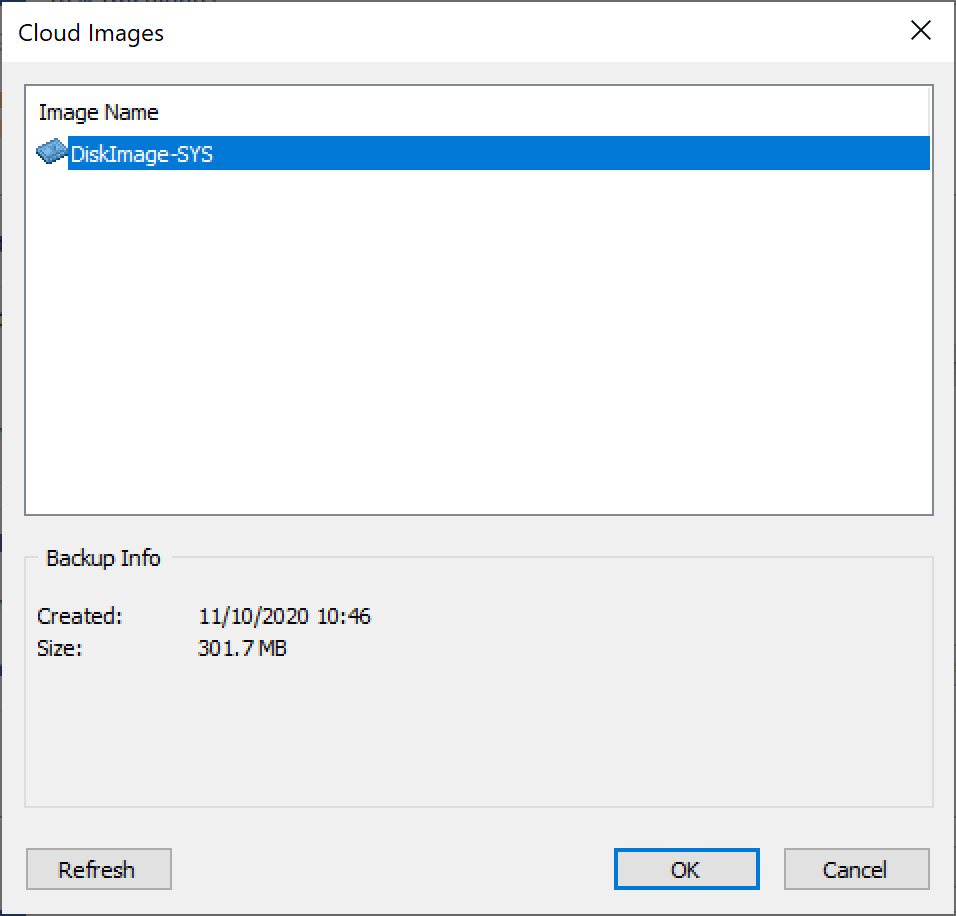
Wenn Sie das Abbild in der Cloud speichern moechten, wird es in einem Ordner namens ActiveDiskImage gespeichert und der Name des Abbilds sollte eindeutig sein. Sie koennen die Liste der vorhandenen Abbilder anzeigen, indem Sie auf die Schaltflaeche Durchsuchen klicken, wenn die Option Cloud-Speicher ausgewaehlt ist.
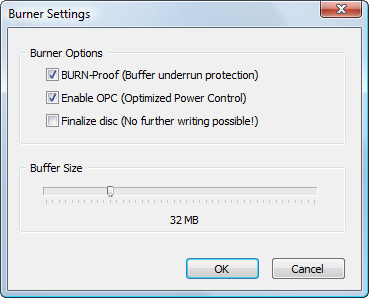
Die ersten beiden Optionen aktivieren die Hardware-Brennoptimierung und den Pufferunterlaufschutz. Es wird dringend empfohlen, diese aktiviert zu lassen.
Abbildoptionen festlegen
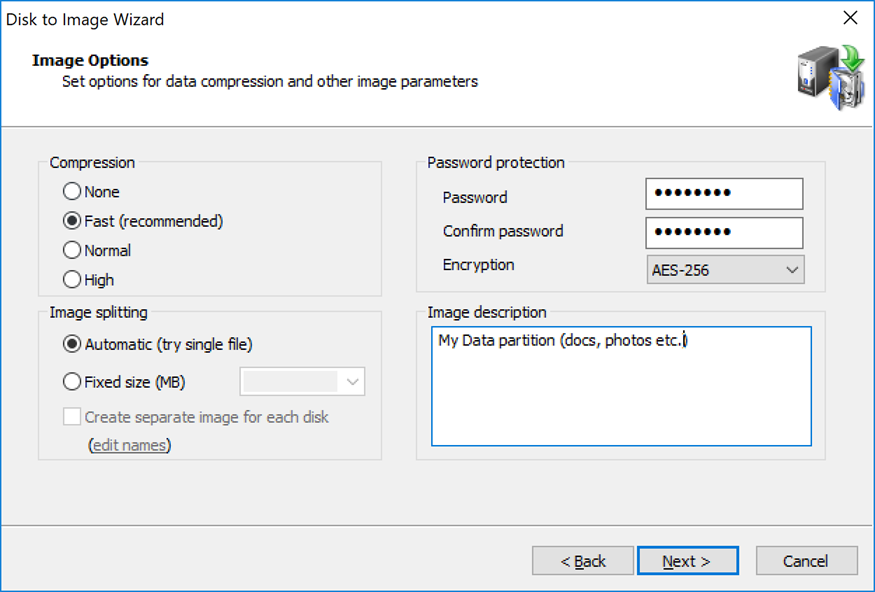
Konfigurieren Sie die Komprimierungseinstellungen, Abbildaufteilung, den Passwortschutz und geben Sie eine Beschreibung fuer das Archiv ein.
Komprimierung
Die Wirksamkeit der Komprimierung haengt vom Typ der Dateien in den zu sichernden Daten ab. Textdokumente koennen erheblich in der Groesse reduziert werden. Der Versuch, Bilddateien oder bereits komprimierte Daten (z. B. ZIP-Dateien) zu komprimieren, ergibt nur einen geringen Groessenunterschied.
Es gibt drei Komprimierungseinstellungen, die hier durch ihre Auswirkung auf die Geschwindigkeit des Vorgangs gekennzeichnet sind:
Keine ist in vielen Faellen die schnellste Option, verbraucht aber den meisten Speicherplatz.
Schnell (empfohlen) ist ein Gleichgewicht zwischen Komprimierungsgeschwindigkeit und resultierender Abbildgroesse.
Normal kann eine bessere Komprimierung als die Methode Schnell ergeben, dauert aber im Allgemeinen laenger.
Hoch liefert die kleinste Dateigroesse und benoetigt die laengste Zeit zur Fertigstellung.
So waehlen Sie die Komprimierungsmethode richtig aus
In den meisten Faellen ist die Wahl der Komprimierungsmethode Schnell eine einfache Entscheidung, die sowohl Geschwindigkeits- als auch Abbildgroessenvorteile bietet. Hier folgen jedoch einige detailliertere Erlaeuterungen zu den Komprimierungsmethoden. Es stehen 4 Methoden zur Verfuegung: Keine, Schnell, Normal und Hoch. Jede von ihnen erzielt fortschreitend eine bessere Komprimierung, benoetigt aber mehr Zeit. Die hier gezeigten Tests sollen den Unterschied zwischen den Methoden veranschaulichen, ihre Ergebnisse haengen jedoch stark von der Art der zu komprimierenden Daten sowie den Hardwarespezifikationen ab.
Textdatei
| Komprimierung | Geschwindigkeit | Resultierende Groesse |
|---|---|---|
| KEINE (Kopie) | 23100 MB/s | 100% |
| SCHNELL | 405 MB/s | 62,5% |
| NORMAL | 225 MB/s | 57,4% |
| HOCH | 68 MB/s | 43,6% |
EXE-Datei
| Komprimierung | Geschwindigkeit | Resultierende Groesse |
|---|---|---|
| KEINE (Kopie) | 23300 MB/s | 100% |
| SCHNELL | 736 MB/s | 46,4% |
| NORMAL | 286 MB/s | 46,1% |
| HOCH | 80 MB/s | 38,0% |
Diese Tests wurden auf einem i7-7700K-Desktop durchgefuehrt und zeigen die reine Leistung verschiedener Komprimierungsmethoden, die selbst erheblich je nach Art der verwendeten Daten variiert. Textdateien ergeben normalerweise ein gutes Komprimierungsverhaeltnis (da die Komprimierungs-Engine gute Chancen hat, wiederholte Daten zu finden und zu packen), benoetigen aber laenger wegen der Notwendigkeit, Uebereinstimmungen zu finden. Programmdateien (ausfuehrbare Dateien) aehneln Text darin, dass sie im Allgemeinen grosse Mengen spaerlicher Daten enthalten und noch bessere Komprimierung erzielen koennen. JPEG- und Videodateien hingegen sind fast nicht komprimierbar, da sie bereits komprimierte Daten enthalten.
Dies sind kuenstliche Tests, die die Komprimierung selbst vergleichen, aber im realen Einsatz spielen auch andere Faktoren eine Rolle, wie HDD-Geschwindigkeit fuer Quell- und Zielfestplatten, CPU-Geschwindigkeit und Anzahl der Kerne sowie Art der komprimierten Daten.
i5-6500 @3,2 GHz, mittelklassiger Desktop, Backup der Systempartition (21,3 GB) von HDD (7200 RPM) auf eine andere HDD (7200 RPM).
| Komprimierung | Zeit | Abbildgroesse, GB | Geschwindigkeit | Resultierende Groesse |
|---|---|---|---|---|
| KEINE | 4:05 | 22 GB | 89 MB/s | 100% |
| SCHNELL | 3:47 | 14,7 GB | 96 MB/s | 69% |
| NORMAL | 4:15 | 15,1 GB | 85 MB/s | 70% |
| HOCH | 4:26 | 12,7 GB | 82 MB/s | 60% |
i7-7700K @4,2 GHz, leistungsstarker Desktop, Backup der Datenpartition, hauptsaechlich Projektdateien (178 GB) von schneller HDD (7200 RPM) auf langsamere HDD (5400 RPM).
| Komprimierung | Zeit | Abbildgroesse, GB | Geschwindigkeit | Resultierende Groesse |
|---|---|---|---|---|
| KEINE | 52:55 | 178 GB | 57 MB/s | 100% |
| SCHNELL | 53:38 | 142 GB | 57 MB/s | 80% |
| NORMAL | 53:34 | 140 GB | 57 MB/s | 78% |
| HOCH | 52:33 | 131 GB | 58 MB/s | 73% |
Es ist offensichtlich, dass die Gesamtgeschwindigkeit hauptsaechlich durch die Festplattengeschwindigkeit und nicht durch die Wahl der Komprimierungsmethode bestimmt wird. Im ersten Test ist die Ziel-HDD deutlich schneller als im zweiten Test, was trotz Ausfuehrung auf einem weniger leistungsstarken Computer zu einer viel hoeheren Geschwindigkeit fuehrt. Generell kann bei ausreichend leistungsstarkem Computer sogar die hohe Komprimierung hinsichtlich der Geschwindigkeit recht zufriedenstellend sein und gleichzeitig die beste Komprimierung liefern. Andererseits kann der Geschwindigkeitseinfluss drastisch sein, wenn die CPU mit der Datenkomprimierung kaempft, bis hin zum vollstaendigen Verzicht auf Komprimierung (wenn beispielsweise auf einem sehr langsamen Atom-basierten PC ausgefuehrt, kann die Erstellung eines komprimierten Abbilds ein Vielfaches mehr Zeit in Anspruch nehmen als ein unkomprimiertes Abbild). Wenn sowohl CPU als auch Festplatte schnell sind (wie bei SSD), koennen beide Geschwindigkeiten gleich wichtig sein und die Komprimierungsmethode Schnell koennte vorteilhafter sein.
Abbildaufteilung
Der gesamte Abbildinhalt kann je nach Groesse der Partition in eine Datei geschrieben werden. Wenn ein Festplattenabbild in eine Datei geschrieben werden kann, sind Abbilddatei und Archiv identisch. Wenn die Abbildaufteilung auf Automatisch (Einzeldatei versuchen) eingestellt ist, kann das resultierende Archiv in eine Datei geschrieben werden.
Archiv-Backups koennen in mehrere Dateien geschrieben werden. Hier sind die Situationen, in denen es notwendig ist, das Abbild aufzuteilen:
Brennen eines Abbilds auf CD/DVDs. Wenn Sie planen, ein Festplattenabbild zu erstellen und das erstellte Abbild anschliessend auf CDs oder DVDs zu brennen, muessen Sie das Archiv in Dateien aufteilen, die auf das Medium passen. Aktivieren Sie das Kontrollkaestchen Feste Groesse (MB) und geben Sie entweder eine Dateigroesse in Megabyte ein oder treffen Sie eine Auswahl aus der Dropdown-Liste. Die Optionen sind:
-
100 MB (ZIP)
-
650 MB (CD)
-
700 MB (CD)
-
2GB (FAT)
-
4GB (DVD)
Speichern eines Abbilds auf einer FAT-Festplatte. Sie koennen auf einer FAT-Partition keine Datei groesser als 4 GB erstellen. In manchen Situationen koennen selbst 4-GB-Dateien nicht korrekt verarbeitet werden. Um die beste Datenintegritaet auf einer FAT-Festplatte zu gewaehrleisten, waehlen Sie 2GB (FAT) aus der Dropdown-Liste oder geben Sie manuell eine kleinere Zahl ein.
Passwortschutz
Um vertrauliche Daten auf einem Festplattenabbild zu schuetzen, verwenden Sie den Passwortschutz. Waehlen Sie ein Passwort mit maximal 16 Zeichen. Geben Sie das Passwort in die Felder Passwort und Passwort bestaetigen ein. Bewahren Sie Ihr Passwort an einem sicheren Ort auf. Sie koennen Daten aus einem Abbild nicht wiederherstellen, wenn Sie das Passwort vergessen.
Abbildverschluesselung
Die Professional-Version von Disk Image unterstuetzt zusaetzlich zum Passwortschutz eine Abbildverschluesselung. Wenn Sie die Verschluesselungsoption [Keine] waehlen, aber ein Passwort eingeben, wird das Abbild vor unbefugtem Zugriff geschuetzt, sein Inhalt wird jedoch nicht verschluesselt. Obwohl Sie das Abbild ohne Kenntnis des Passworts mit der Disk Image-Anwendung nicht oeffnen koennen, koennte jemand die Rohdaten erhalten und versuchen, sie zu entschluesseln und moeglicherweise vertrauliche Informationen zu extrahieren. Die Verschluesselung des Abbilds schuetzt seinen Inhalt mit allgemein anerkannten starken Verschluesselungsmethoden, was einen solchen Zugriff unmoeglich macht.
Es gibt drei Optionen zur Verschluesselung eines Abbilds: mit AES-128-, AES-192- und AES-256-Algorithmen. Sie gelten als moderne und sichere Verschluesselungsmethoden. Der Unterschied zwischen ihnen ist die Schluessellaenge; je groesser die Schluessellaenge, desto schwieriger ist es, Daten mit Brute-Force zu entschluesseln, allerdings dauert die Verschluesselung laenger.
Abbildbeschreibung
Sie koennen eine kurze Beschreibung des Inhalts Ihres Abbilds angeben. Geben Sie beschreibenden Text (maximal 1.024 Zeichen) in das Textfeld Abbildbeschreibung ein. In diesem Textfeld koennen Sie die Eingabetaste verwenden, um Zeilenumbrueche einzufuegen.
Trennung von Backups und Benennung von Abbildern
Wenn Sie Partitionen verschiedener Festplatten ausgewaehlt haben, haben Sie die Moeglichkeit, die Daten in separate Abbilddateien aufzuteilen, wobei die Daten jeder Festplatte in ein separates Abbild abgelegt werden. Aktivieren Sie dazu die Option "Separates Abbild fuer jede Festplatte erstellen". In diesem Fall werden der zuvor angegebene Abbildname und -speicherort zu einem Stammordner, in dem zwei oder mehr Abbilder fuer jede Festplatte abgelegt werden. Die Namen fuer diese Abbilder basieren auf den Nummern und Namen der Festplatten. Sie koennen diese aendern, indem Sie auf den Link "Namen bearbeiten" klicken.
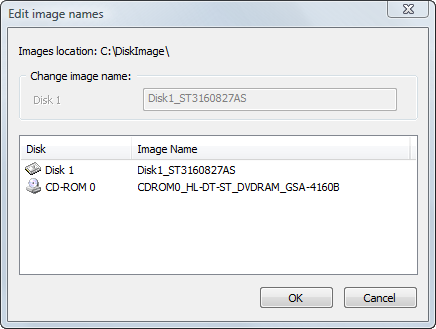
Sie koennen die Standardnamen umbenennen, indem Sie einen Namen in der Liste auswaehlen und ihn im Textfeld darueber bearbeiten.
Alle CD/DVD-Abbilder werden unabhaengig vom Zustand des Kontrollkaestchens "Separates Abbild fuer jede Festplatte erstellen" automatisch getrennt von den uebrigen Daten abgelegt. Dieses Kontrollkaestchen steuert alle anderen Datentypen.
Mehrere Abbilder gleichzeitig erstellen
Die oben beschriebene Abbildaufteilungsoption ist nur eine Abkuerzung, mit der Sie Daten verschiedener Festplatten trennen koennen. Sie koennen auch mehrere Backups gleichzeitig einrichten und dabei jede Option steuern. Diese Abbilder sind voellig unabhaengig und werden nacheinander erstellt.
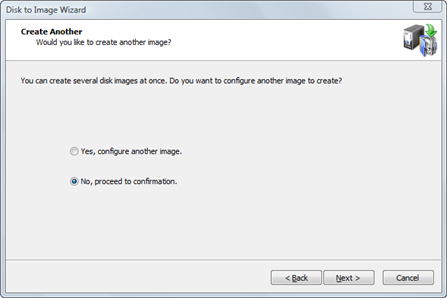
Wenn Sie nur ein Abbild erstellen moechten, klicken Sie auf die Schaltflaeche Weiter; andernfalls waehlen Sie "Ja, ein weiteres Abbild konfigurieren" und klicken Sie auf Weiter. Sie werden zur Seite der Partitionsauswahl weitergeleitet und koennen die Optionen fuer ein zweites Backup festlegen.
Bestaetigen der Festplattenabbild-Details
Ueberpruefen Sie die Details auf dieser Seite sorgfaeltig. Um einen Eintrag auf dieser Seite zu aendern, klicken Sie auf Zurueck und aendern Sie bei Bedarf eine Option, bevor Sie fortfahren. Wenn alles korrekt ist, klicken Sie auf Weiter, um den Vorgang der Abbilderstellung zu starten.
Das Bestaetigungsdialogfeld enthaelt drei Optionen:
Abbild nach Erstellung ueberpruefen - Fuehrt die Abbildueberpruefung unmittelbar nach der Abbilderstellung durch.
Computer nach Abschluss herunterfahren - Schaltet den Computer aus, wenn die Abbilderstellung abgeschlossen ist.
In Infobereich minimieren - Minimiert die Anwendung nach Start des Vorgangs in den Infobereich der Taskleiste. Das Active@ Disk Image-Symbol erscheint im Infobereich und zeigt den aktuellen Fortschritt an, wenn der Benutzer den Mauszeiger darueber bewegt. Ein Doppelklick auf das Symbol im Infobereich stellt die Anwendungsfenster auf dem Bildschirm wieder her. Wenn die Anwendung im Infobereich minimiert ist, wird nach Abschluss des Vorgangs eine Systembenachrichtigung im Infobereich angezeigt.
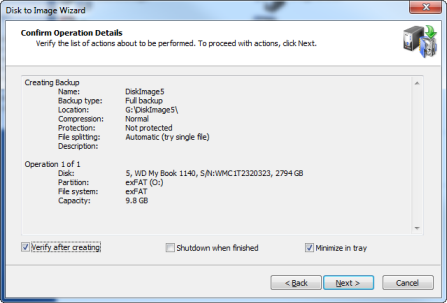
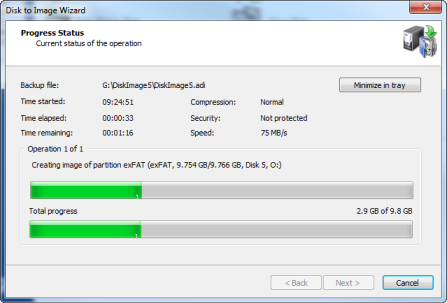
Der Vorgang der Abbilderstellung kann laengere Zeit in Anspruch nehmen. Sie koennen den Fortschrittsbalken auf der Fortschrittsseite beobachten.
Um den Vorgang der Abbilderstellung abzubrechen, klicken Sie jederzeit auf Abbrechen.
Active@ Disk Image kann so konfiguriert werden, dass nach Abschluss der Abbilderstellung eine Benachrichtigungs-E-Mail gesendet wird. Weitere Details finden Sie im Abschnitt 10.4.5 Benachrichtigungseinstellungen.