Suchergebnisse
Ueberpruefen eines Festplattenabbild-Archivs
Nachdem Sie ein Festplattenabbild erstellt haben, ist es wichtig zu pruefen, ob die im Abbildarchiv gespeicherten Daten intakt sind und fehlerfrei gelesen werden koennen. Der Assistent zum Ueberpruefen von Abbildern fuehrt Sie durch diesen Vorgang.
So ueberpruefen Sie ein Festplattenabbild-Archiv:
- Um den Assistenten zum Ueberpruefen von Abbildern zu starten, fuehren Sie eine der folgenden Aktionen aus:
-
Doppelklicken Sie auf das Assistentensymbol im Hauptbildschirm.
-
Waehlen Sie im Menue Extras den Befehl Abbild ueberpruefen.
- Folgen Sie den Anweisungen auf den Assistentenseiten. Klicken Sie jeweils auf Weiter, um zur naechsten Seite zu gelangen.
Auswahl eines Backups zur Ueberpruefung
Geben Sie den Namen des Archivs an, das Sie ueberpruefen moechten.
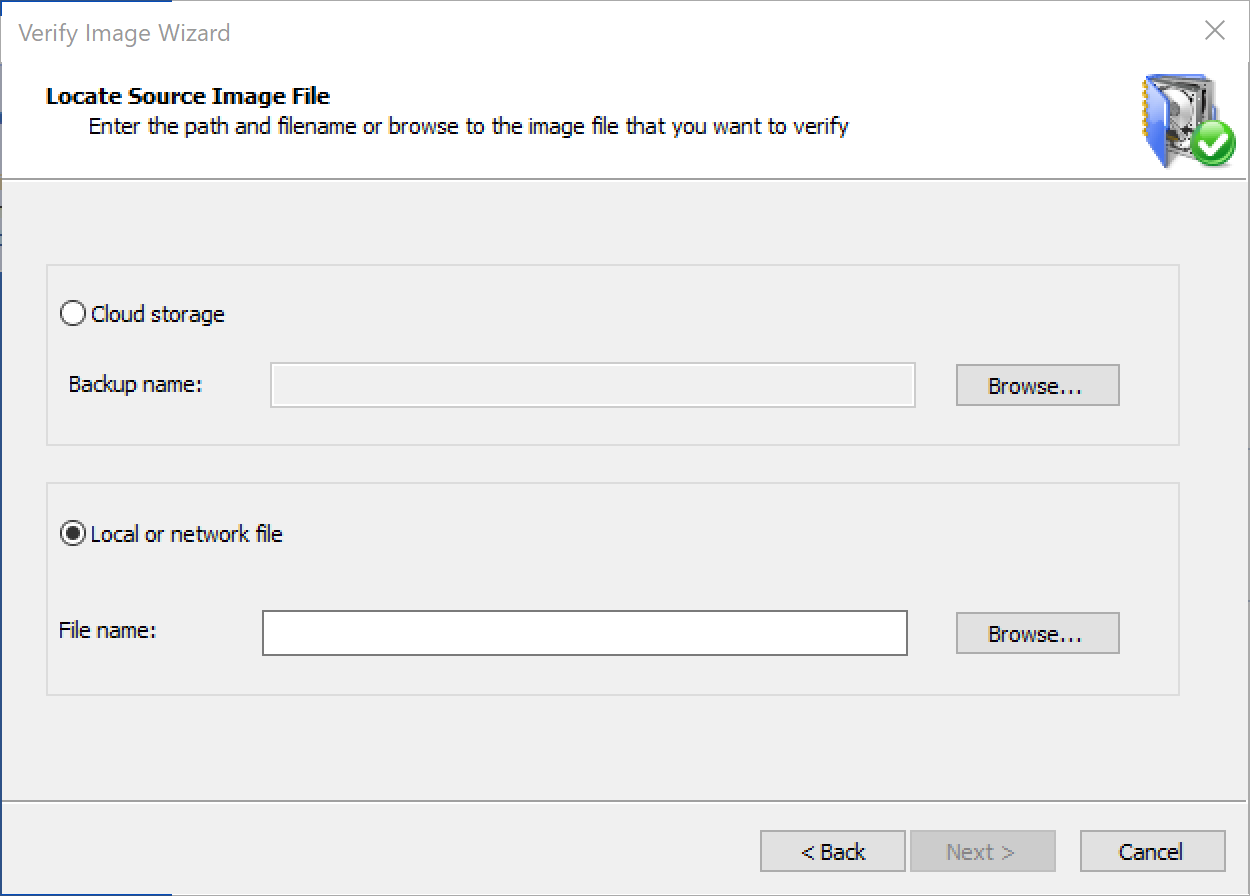
Sie koennen einen neuen Abbildnamen in das Feld Dateiname eingeben oder die Schaltflaeche Durchsuchen... verwenden, um einen Abbildspeicherort im Dialogfeld Backup-Datei oeffnen auszuwaehlen. Wenn Sie die Schaltflaeche Durchsuchen verwenden, koennen Sie Details der Archivdatei wie Datum, Groesse und Beschreibung anzeigen, ohne fortzufahren.
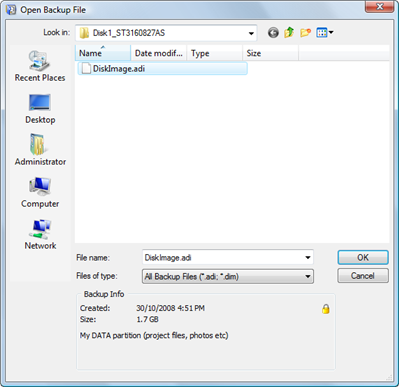
Das Dialogfeld Backup-Datei oeffnen zeigt unterstuetzte Abbilddateien (mit den Erweiterungen .ADI und .DIM).
Wenn Sie eine Festplattenabbild-Datei auswaehlen, werden Details der ausgewaehlten Datei im Bereich Backup-Info am unteren Rand des Dialogfelds angezeigt. Die Details umfassen Erstellungsdatum und -uhrzeit des Abbilds, Datengroesse und die Abbildbeschreibung, die Sie beim Erstellen des Abbilds eingegeben haben. Wenn das Abbild passwortgeschuetzt ist, erscheint ein kleines Schlosssymbol in der oberen rechten Ecke des Backup-Info-Bereichs.
Klicken Sie auf OK, um zum Bildschirm Backup-Auswahl zurueckzukehren. Der ausgewaehlte Abbildname erscheint im Feld Dateiname.
Wenn Sie ein in der Cloud gespeichertes Abbild wiederherstellen moechten, waehlen Sie die Option Cloud-Speicher und klicken Sie auf Durchsuchen, um eine Liste der in der Cloud verfuegbaren Abbilder anzuzeigen. Nachdem Sie ein Abbild ausgewaehlt haben, wird dessen Name in das Feld Backup-Name eingetragen.
Sie muessen nicht alle Dateien an einem Ort haben, um mit der Ueberpruefung des Abbilds zu beginnen. Sobald der Speicherort einer Archivdatei benoetigt wird, fordert die Anwendung den Pfad zur Datei an.
Bestaetigen der Ueberpruefungsdetails
Pruefen Sie den Dateinamen und bestaetigen Sie, dass er korrekt ist. Um den Dateinamen zu aendern, klicken Sie auf Zurueck und waehlen Sie ein anderes Abbild, bevor Sie fortfahren. Wenn der Dateiname korrekt ist, klicken Sie auf Weiter, um den Ueberpruefungsvorgang zu starten.
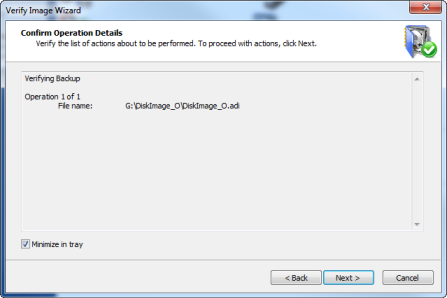
Der Vorgang der Abbildueberpruefung kann laengere Zeit in Anspruch nehmen. Sie koennen den Fortschrittsbalken auf der Fortschrittsseite beobachten.
Um den Vorgang abzubrechen, klicken Sie jederzeit auf Abbrechen.