Résultats de recherche
Restauration d'une image disque
L'assistant Image vers disque vous guide tout au long du processus de restauration d'une archive d'image disque d'un disque entier ou d'une partition de disque.
Pour ouvrir l'assistant Image vers disque, effectuez l'une des operations suivantes :
Dans la fenetre principale du programme, double-cliquez sur Image vers disque.
Dans le menu Outils, choisissez Image vers disque.
Suivez les instructions affichees sur les ecrans de l'assistant. A chaque etape, cliquez sur Suivant pour passer a l'ecran suivant.
Selection d'une image disque a restaurer
Lorsque vous restaurez une image disque, vous pouvez restaurer un disque entier ou une partition. Dans les deux cas, vous devez d'abord selectionner l'archive du disque.
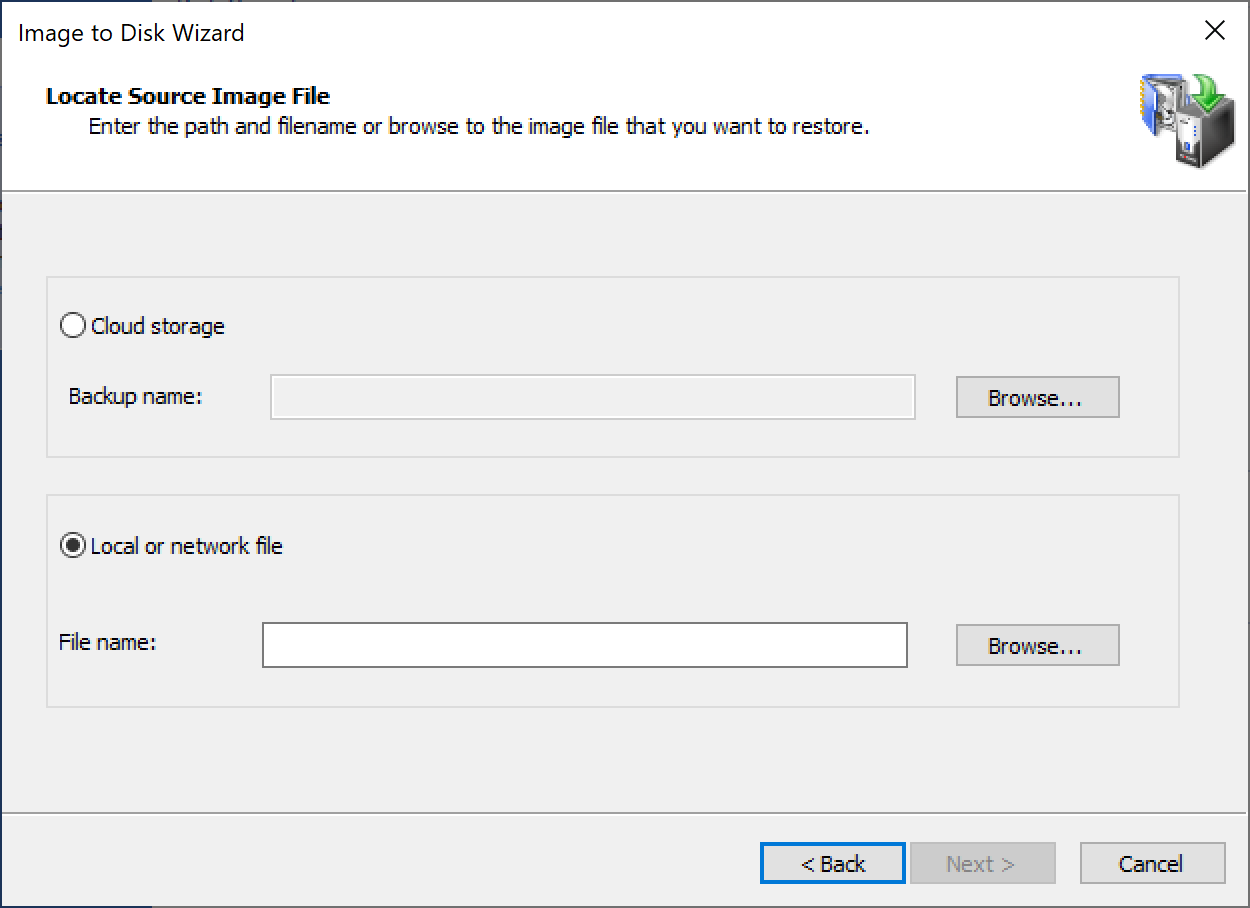
Pour identifier un fichier d'image disque, saisissez le nom du fichier dans le champ Nom du fichier.
Pour ouvrir la boite de dialogue Ouvrir le fichier et afficher les informations sur un certain nombre de fichiers d'archive, cliquez sur Parcourir... La boite de dialogue Ouvrir le fichier affiche tous les types de fichiers image pris en charge (avec les extensions de fichier .ADI, .DIM et .ISO).
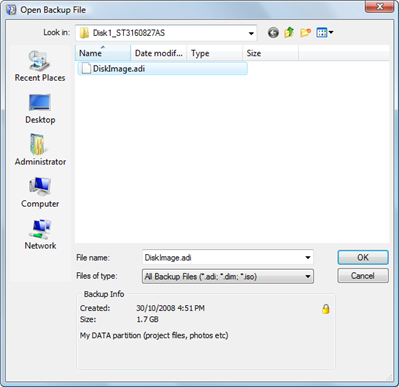
Cliquez sur un fichier dans la liste pour le selectionner. Dans la zone Informations de sauvegarde de la boite de dialogue Ouvrir le fichier, vous pouvez consulter la date de l'archive, la taille du fichier et la description du fichier. Si l'image selectionnee est protegee par mot de passe, une petite icone de cadenas apparait dans le coin superieur droit de la zone Informations de sauvegarde.
Cliquez sur OK pour revenir a l'ecran de l'assistant Selection de la sauvegarde. Le nom de l'image selectionnee apparait dans le champ Nom du fichier.
Cliquez sur Suivant pour continuer.
Si vous souhaitez restaurer une image stockee dans le cloud, selectionnez l'option Stockage cloud et cliquez sur Parcourir pour afficher la liste des images disponibles sur le cloud. Une fois l'image selectionnee, son nom sera place dans le champ Nom de la sauvegarde.
Vous n'avez pas besoin d'avoir tous les fichiers au meme endroit pour commencer la restauration de l'image. A mesure que l'emplacement de chaque fichier d'archive est requis, l'application demande le chemin vers le fichier.
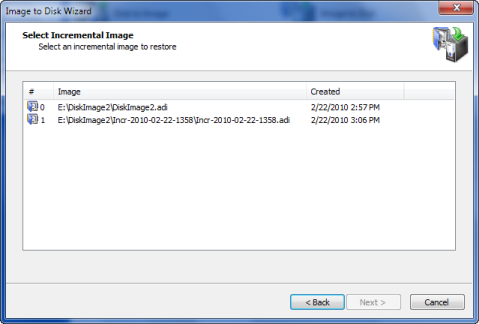
Si l'image que vous avez ouverte fait partie d'une sauvegarde incrementielle, Active@ Disk Image recherche toutes les images incrementielles de la serie et les affiche dans l'assistant. Vous devez selectionner quelle image incrementielle (c'est-a-dire quelle version de la sauvegarde) ouvrir. Consultez la section 2.4 pour plus de details sur les images incrementielles.
Selection d'un disque entier ou d'une partition
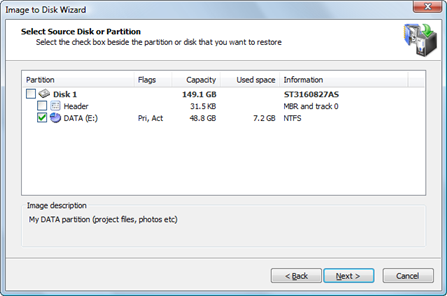
Apres avoir selectionne une archive, une liste des partitions stockees dans cette archive de sauvegarde apparait. Cochez la case a cote du disque ou de la partition que vous souhaitez restaurer. En bas de la liste, une description de l'image selectionnee apparait (si une description a ete stockee avec l'image).
Le processus de restauration d'un disque est different du processus de restauration d'une partition.
Lorsque vous restaurez un disque :
- Toutes les partitions appartenant au disque selectionne sont restaurees.
- L'operation est plus automatisee et vous avez moins de controle.
- Vous ne pouvez pas specifier la taille et l'emplacement des partitions sur le disque.
- Vous ne pouvez pas attribuer une lettre de lecteur a une partition.
Toutes les partitions existantes et les donnees qu'elles contiennent sur le disque de destination seront definitivement supprimees pour faire de la place pour le disque restaure et ses partitions.
Si le disque de destination a une taille differente de celle de l'archive du disque, toutes les partitions de l'image disque sont restaurees sur le disque de destination en utilisant un redimensionnement automatique. Les partitions restaurees occuperont tout l'espace du disque cible proportionnellement a leur taille d'origine.
Si le disque de destination a la meme geometrie de disque (secteurs par piste et pistes par cylindre) que l'original et qu'il est de taille egale ou superieure, vous avez la possibilite de conserver la taille et l'emplacement exacts des partitions du disque en cours de restauration.
Lorsque vous restaurez une partition :
- Vous pouvez choisir l'emplacement de la partition.
- Vous pouvez choisir la taille de la partition de destination.
- Vous pouvez lui attribuer une lettre de lecteur.
- Restauration du MBR et de la piste 0
Lorsque vous creez une image d'un disque ou d'une partition, la premiere piste de chaque disque contenant un MBR dans le secteur 0 est stockee dans la sauvegarde. Normalement, la piste 0 est remplie de zeros, sauf le premier secteur, qui contient le code MBR (Master Boot Record) et une table de partitions. Le code MBR est necessaire pour demarrer un systeme a partir du disque et doit etre present sur le disque contenant une partition active. Lorsqu'un nouveau disque est ajoute au systeme, Windows doit l'initialiser avant utilisation (vous pouvez le faire dans le Gestionnaire de disques). Lors de l'initialisation du disque, un MBR typique est ecrit dans le premier secteur. Vous pouvez egalement simplement restaurer une partition sur le nouveau disque et Active@ Disk Image l'initialisera egalement, de sorte que vous ne devriez pas avoir de problemes pour demarrer a partir de ce disque.
Cependant, si vous utilisez un gestionnaire de demarrage non standard, il peut utiliser un code MBR proprietaire et du code ou des donnees supplementaires dans le secteur 1 et en dessous. Si vous faites une sauvegarde d'un tel disque et que vous le restaurez ensuite en tant que disque entier, toute la premiere piste (normalement 63 secteurs) sera restauree automatiquement, de sorte que les donnees du gestionnaire de demarrage alternatif seront restaurees. Si, toutefois, vous decidez de restaurer uniquement une seule partition vers un autre disque (peut-etre vierge), ce MBR proprietaire et ces donnees seront laisses de cote. Vous avez la possibilite de restaurer l'en-tete du disque (MBR et piste 0) en tant qu'element separe lorsque vous restaurez cette partition.
Lors de la restauration d'un en-tete de disque (MBR et piste 0), seuls les secteurs appartenant a la premiere piste sont ecrases. La table de partitions du disque cible est egalement preservee, il est donc sur de restaurer un en-tete de disque sur un disque contenant des donnees et vous pouvez le faire meme apres avoir restaure une partition.
Restauration d'une partition
Si vous avez choisi de restaurer une partition, vous etes en "mode Partition". Vous allez restaurer une seule partition stockee dans l'archive d'image disque. Vous aurez le controle sur les parametres de l'operation. Vous pouvez restaurer sur la partition existante (en l'ecrasant) ou sur un espace non alloue, a condition que la partition cible soit suffisamment grande.
Acces exclusif a la cible
Si la cible selectionnee n'est pas un espace non alloue, l'operation de restauration doit avoir un acces exclusif a la partition cible lors de la restauration de l'image disque. Avant de confirmer les details de l'operation de restauration, Active@ Disk Image tente de verrouiller la partition cible pour un acces exclusif. Si une autre application ou le systeme d'exploitation utilise la partition cible, vous devez fermer toutes les applications ou processus systeme susceptibles d'utiliser la partition cible.
Si vous ne parvenez pas a verrouiller la partition cible apres avoir ferme les applications et les processus systeme, voici d'autres alternatives que vous pouvez essayer :
Choisir une partition differente - Essayez de restaurer l'image disque sur une partition differente.
Redemarrer l'ordinateur - Le choix de cette option entrainera le redemarrage de votre machine. Veuillez donc fermer toutes les applications avant de la selectionner. Vous pouvez egalement redemarrer votre ordinateur de maniere normale (demarrage Windows standard). Apres le redemarrage, lancez Active@ Disk Image et repetez la tentative de restauration de l'image disque.
Forcer le demontage du volume - Si vous ne savez pas ce qui empeche le verrouillage de la partition, utilisez le demontage force du volume. Gardez a l'esprit que tous les descripteurs de fichiers ouverts sur la partition cible deviendront invalides et que l'application qui les a ouverts pourrait planter.
Selection d'une partition de destination
Apres avoir selectionne une image de partition a restaurer, vous devez selectionner une partition de destination.
Selectionnez une partition cible pour recevoir les donnees restaurees de l'archive d'image disque. La partition que vous selectionnez doit etre suffisamment grande pour contenir toutes les donnees de l'image disque. Si vous selectionnez une partition trop petite, le bouton Suivant sera desactive.
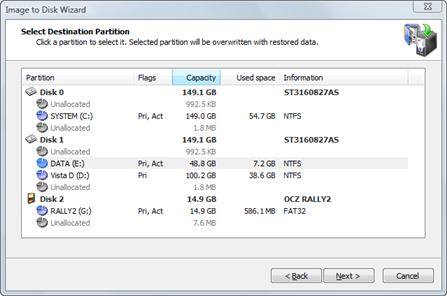
Si vous restaurez plus d'un disque (partition) a la fois, les partitions qui vont etre creees sont marquees par une icone  . Vous ne pouvez pas selectionner cette nouvelle partition comme cible pour une autre.
Apres avoir clique sur Suivant, une tentative est effectuee pour verrouiller la partition cible en acces exclusif. Si la partition cible est utilisee par une autre application ou par le systeme d'exploitation, une boite de dialogue d'erreur apparait.
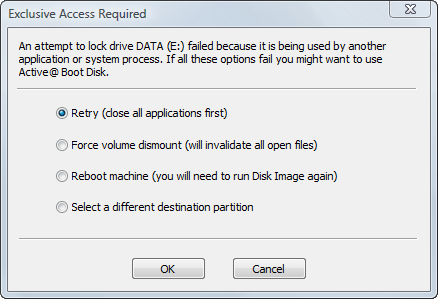
Selectionnez l'une des solutions et cliquez sur OK pour continuer.
Choix d'un type de partition
Choisissez comment la partition restauree sera utilisee dans le systeme. La partition restauree peut etre Active, Principale ou Logique.
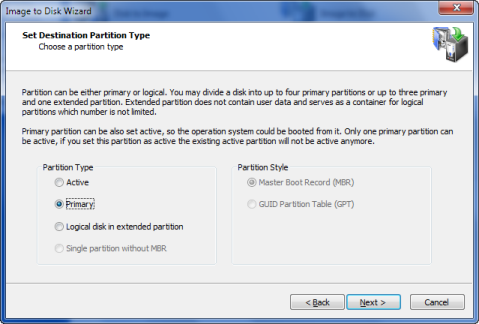
Active - Un disque dur ne peut avoir qu'une seule partition active. En tant que partition active, elle est automatiquement definie comme principale egalement. Si l'image disque selectionnee est une partition amorcable, vous devez choisir Active pour permettre au systeme de demarrer a partir de celle-ci. Si le disque cible possede deja un systeme residant dans une partition active, lorsque vous restaurez une image disque dans une nouvelle partition active, vous remplacerez la partition active existante. Toutes les donnees de l'ancienne partition active resteront intactes, mais vous ne pourrez plus demarrer a partir de celle-ci.
Principale - Un disque dur peut avoir jusqu'a quatre partitions principales.
Logique - Un disque dur peut avoir un nombre illimite de partitions logiques. (Le nombre de partitions principales est limite a trois dans ce cas.) Si le disque cible n'a pas de partition etendue, une nouvelle partition etendue sera creee et les partitions logiques y seront placees.
Partition unique sans MBR -- Cette option n'est disponible que pour les cles USB. Normalement, les cles USB n'ont pas de MBR et leur partition unique est placee a partir du secteur 0. Neanmoins, il est possible de creer une cle USB avec un MBR. Cette option peut etre la meilleure lorsque le lecteur doit etre rendu amorcable.
Si l'image que vous restaurez ne contient que des donnees, le type de partition choisi n'a pas d'importance.
Vos choix de type sur cette page dependent du type de partition que vous avez choisi de restaurer :
Si vous avez selectionne une partition principale ou un espace non alloue au niveau principal, vous pouvez restaurer l'image en tant que partition principale, active ou logique. Si une partition etendue (logique) existe deja sur le disque, votre choix sera limite aux partitions principales et actives.
Si vous avez selectionne une partition logique ou un espace non alloue sur une partition etendue, vous ne pouvez creer qu'une nouvelle partition logique.
Active@ Disk Image prend en charge la restauration de partitions sur des disques GPT. Dans le type de partition de destination, vous pouvez maintenant selectionner non seulement le type de partition, mais aussi un schema de partitionnement (style de partition) qui peut etre l'un des types suivants :
-
MBR
-
GPT
Si vous restaurez une partition sur un disque deja partitionne, le style de partition est verrouille et le choix du type de partition est limite aux valeurs appropriees. Si toutefois vous restaurez une image sur un disque vierge, vous avez le choix du style de partition.
Specification de la taille de la partition
Indiquez la taille de la partition restauree. Vous pouvez agrandir la partition afin qu'elle occupe plus d'espace que l'originale, ou vous pouvez reduire la partition afin qu'elle utilise moins d'espace sur la partition restauree.
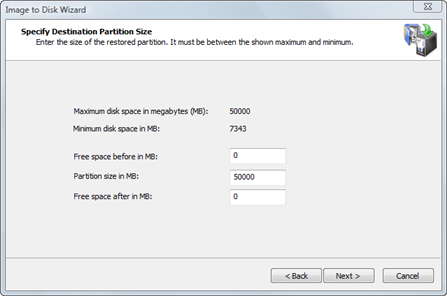
Les deux valeurs calculees sur cette page indiquent la taille minimale et maximale que la nouvelle partition peut occuper. La taille maximale correspond a la taille de la partition ou de l'espace non alloue que vous avez choisi comme cible. La taille minimale est determinee par la quantite d'espace utilise dans l'image disque de la partition source.
Vous pouvez modifier non seulement la taille mais aussi la position de la nouvelle partition en fournissant des valeurs pour Espace libre avant et Espace libre apres. La somme des trois champs doit etre egale a la taille maximale de la partition. Lorsque vous modifiez la valeur d'un champ, l'assistant recalcule automatiquement les autres valeurs. Si vous saisissez une valeur invalide, toutes les valeurs sont reintialisees aux valeurs par defaut.
Dans une situation normale, vous souhaitez que la nouvelle partition occupe la taille de la partition cible. Si c'est le cas, ne modifiez rien et cliquez sur Suivant. Si vous souhaitez que la nouvelle partition soit plus petite que la partition cible existante, modifiez uniquement la valeur Taille de la partition. L'espace libre est ajoute apres la partition.
Attribution d'une lettre de lecteur
Pour attribuer une nouvelle lettre de lecteur a la nouvelle partition, selectionnez une lettre dans la liste deroulante. La liste contient toutes les lettres de lecteur non attribuees. Si la lettre que vous souhaitez attribuer est deja prise, elle ne sera pas dans la liste. Pour utiliser une lettre deja attribuee, vous devez fermer Active@ Disk Image et liberer cette lettre. Une fois la lettre libre, redemarrez Active@ Disk Image et revenez a cette page.
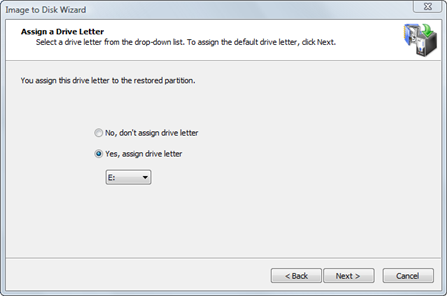
Pour permettre au systeme d'exploitation d'attribuer la lettre de lecteur, cliquez sur "Non, ne pas attribuer de lettre de lecteur". Dans ce cas, Windows attribuera une lettre de lecteur a la partition nouvellement creee par defaut, en lui donnant la prochaine lettre libre. Cependant, si aucune lettre n'est attribuee a la partition, vous pouvez utiliser le Gestionnaire de disques pour attribuer une lettre de lecteur ulterieurement.
Restauration de plusieurs partitions
Une fois votre selection terminee, l'assistant vous proposera de restaurer un autre disque ou une autre partition. Si vous le souhaitez, choisissez "Oui, selectionner un autre disque ou une autre partition" et vous serez redirige vers la selection d'un autre element.
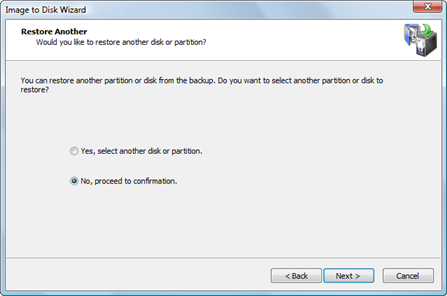
Si vous devez restaurer un seul disque ou une seule partition a la fois, cliquez sur Suivant pour passer a la boite de dialogue de confirmation.
Confirmation des details de restauration
Verifiez attentivement les details de cette page. Pour modifier un element de cette page, cliquez sur Precedent et modifiez une option si necessaire avant de poursuivre. Si tout est correct, cliquez sur Suivant pour demarrer.
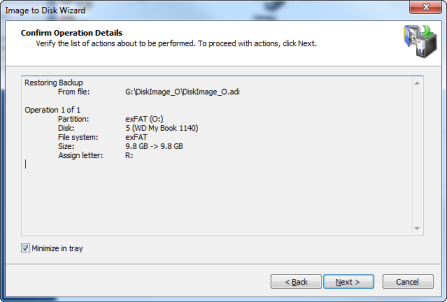
Le processus de restauration d'une partition ou d'un disque entier peut prendre un certain temps. Vous pouvez suivre la barre de progression sur la page de progression. Pour arreter le processus a tout moment, cliquez sur Annuler.
Restauration d'un disque entier
Si vous avez choisi de restaurer un disque entier, vous etes en "mode Disque". Vous allez restaurer toutes les partitions appartenant au disque selectionne.
Vous pouvez considerer le mode Disque comme un mode automatise. En mode Disque, votre seul choix est l'emplacement du disque cible ou l'archive sera ecrite, puis la confirmation pour proceder.
Les elements automatises sont :
La taille et l'emplacement des partitions individuelles
L'attribution des lettres de lecteur
Si le disque cible est plus grand que l'image sauvegardee, l'image disque est etendue de sorte que tout le disque cible est utilise. Toutes les partitions de l'image disque sont automatiquement redimensionnees pour occuper la meme proportion d'espace qu'elles occupent dans l'image disque.
Par exemple, imaginez un disque dur d'origine d'une capacite de 100 Go et deux partitions : la Partition A de 25 Go et la Partition B de 75 Go. Vous creez une image disque de sauvegarde de ce lecteur. Le fichier d'image disque fait 50 Go. Lorsque vous restaurez l'image disque, vous choisissez de restaurer le disque entier. Voici trois scenarios de restauration :
Si vous restaurez l'image disque sur un disque de 100 Go, vous aurez deux partitions : la Partition A de 25 Go et la Partition B de 75 Go.
Si vous restaurez l'image disque sur un disque de 200 Go, vous aurez deux partitions : la Partition A de 50 Go et la Partition B de 150 Go.
Si vous restaurez l'image disque sur un disque de 60 Go, vous aurez deux partitions : la Partition A et la Partition B pourraient ne pas etre restaurees dans les memes proportions, selon la quantite de donnees stockees sur chaque partition. L'objectif est de restaurer toutes les donnees dans deux partitions.
Acces exclusif a la cible
Si la cible selectionnee n'est pas un espace non alloue, l'operation de restauration doit avoir un acces exclusif a la partition cible lors de la restauration de l'image disque. Avant de confirmer les details de l'operation de restauration, Active@ Disk Image tente de verrouiller le disque cible pour un acces exclusif. Si une autre application ou le systeme d'exploitation utilise le disque cible, vous devez fermer toutes les applications ou processus systeme susceptibles d'utiliser le disque cible.
Si vous ne parvenez pas a verrouiller le disque cible apres avoir ferme les applications et les processus systeme, voici d'autres alternatives que vous pouvez essayer :
Choisir un disque different - Essayez de restaurer l'image disque sur un autre disque dur.
Redemarrer l'ordinateur - Le choix de cette option entrainera le redemarrage de votre machine. Veuillez donc fermer toutes les applications avant de la selectionner. Vous pouvez egalement redemarrer votre ordinateur de maniere normale. Apres le redemarrage, lancez Active@ Disk Image et repetez la tentative de restauration de l'image disque.
Forcer le demontage du volume - Si vous ne savez pas ce qui empeche le verrouillage de la partition, utilisez le demontage force du volume. Gardez a l'esprit que tous les descripteurs de fichiers ouverts sur le disque cible deviendront invalides et que l'application qui les a ouverts pourrait planter.
Selection d'un disque de destination
Apres avoir selectionne une image de disque entier a restaurer, vous devez selectionner un disque de destination.
Selectionnez un disque cible pour recevoir les donnees restaurees de l'archive d'image disque. Le disque que vous selectionnez doit etre suffisamment grand pour contenir toutes les donnees de l'image disque. Si vous selectionnez un disque trop petit, le bouton Suivant sera desactive.
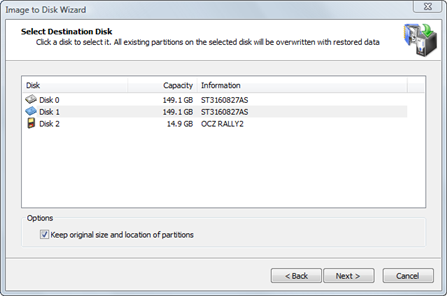
Si vous restaurez plus d'un disque ou d'une partition, le disque cible contenant la nouvelle partition en cours de creation est marque par l'icone  ici. Il ne peut pas etre selectionne comme disque cible ici.
Si le disque de destination a la meme geometrie de disque (secteurs par piste et pistes par cylindre) que l'original et est de taille egale ou superieure, vous verrez l'option "Conserver la taille et l'emplacement d'origine des partitions" activee lorsque vous selectionnez ce disque. Si vous laissez cette option cochee, toutes les partitions seront replacees exactement au meme endroit qu'auparavant et aucun redimensionnement de partition n'aura lieu. Cela peut etre particulierement utile lorsque vous restaurez une partition systeme et que vous ne souhaitez pas que le systeme d'exploitation detecte qu'elle a ete repositionnee.
Apres avoir clique sur Suivant, une tentative est effectuee pour verrouiller le disque cible en acces exclusif. Si le disque cible est utilise par une autre application ou par le systeme d'exploitation, une boite de dialogue d'erreur apparait.
Selectionnez l'une des solutions et cliquez sur OK pour continuer.
Confirmation de la suppression des partitions sur le disque cible
Lorsque vous restaurez une image disque en mode Disque, toutes les partitions du disque cible -- ainsi que toutes les donnees qu'elles contiennent -- doivent etre supprimees. Cette page de confirmation est votre dernier avertissement.
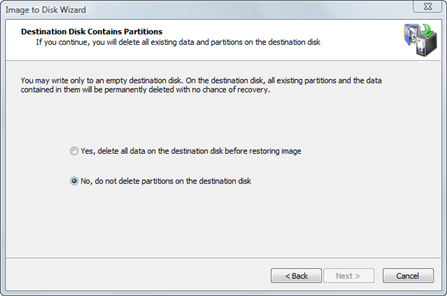
Pour poursuivre, selectionnez Oui, supprimer toutes les partitions du disque selectionne et cliquez sur Suivant.
Restauration de plusieurs partitions
Une fois votre selection terminee, l'assistant vous proposera de restaurer un autre disque ou une autre partition. Si vous le souhaitez, choisissez "Oui, selectionner un autre disque ou une autre partition" et vous serez redirige vers la selection d'un autre element.
Si vous devez restaurer un seul disque ou une seule partition a la fois, cliquez sur Suivant pour passer a la boite de dialogue de confirmation.
Confirmation des details de restauration
Verifiez attentivement les details de cette page. Pour modifier un element de cette page, cliquez sur Precedent et modifiez une option si necessaire avant de poursuivre. Si tout est correct, cliquez sur Suivant pour demarrer.
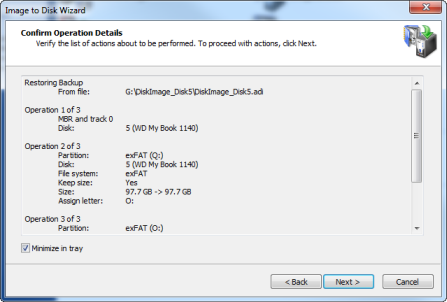
Le processus de restauration d'un disque entier peut prendre un certain temps. Vous pouvez suivre la barre de progression sur la page de progression.
Pour arreter le processus a tout moment, cliquez sur Annuler.
Restauration d'une image disque brute
L'assistant Image vers disque vous guide tout au long du processus de restauration d'une archive d'image disque brute d'un disque entier ou d'une partition de disque.
Pour ouvrir l'assistant Image vers disque, effectuez l'une des operations suivantes :
Dans la fenetre principale du programme, double-cliquez sur Image vers disque.
Dans le menu Outils, choisissez Image vers disque.
Suivez les instructions affichees sur les ecrans de l'assistant. A chaque etape, cliquez sur Suivant pour passer a l'ecran suivant.
Gravure d'une image ISO
Les images ISO sont traitees differemment des images ADI standard. Le terme "restauration" applique a une image ISO signifie la graver en retour sur un support CD/DVD. Lorsqu'une sauvegarde standard (fichier .ADI) ou une image brute (fichier .DIM) est selectionnee comme source, l'assistant Image vers disque vous guidera vers la selection d'un disque ou d'une partition cible, la selection de la taille, de la lettre de lecteur, etc. Cependant, lorsqu'une image ISO (fichier avec l'extension .ISO) est selectionnee comme image source, la boite de dialogue suivante de l'assistant sera Graver l'image ISO, vous demandant de selectionner un peripherique de gravure et de definir la vitesse d'ecriture.
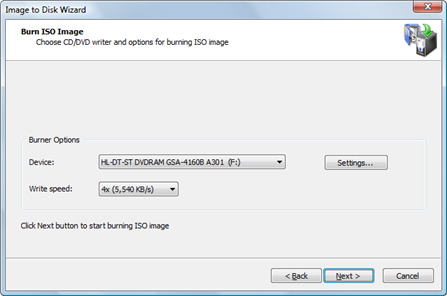
Un support vierge inscriptible doit etre insere et la vitesse d'ecriture selectionnee pour commencer la gravure. Si aucun support adapte n'est detecte dans le peripherique selectionne, la liste Vitesse d'ecriture sera vide et le bouton Suivant sera desactive.
Vous pouvez eventuellement modifier les parametres du graveur en cliquant sur le bouton Parametres....
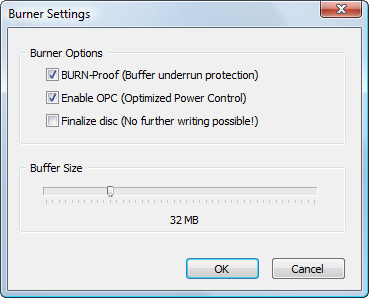
Les deux premieres options activent l'optimisation materielle de la gravure et la protection contre la sous-alimentation du tampon. Il est fortement recommande de les laisser activees.
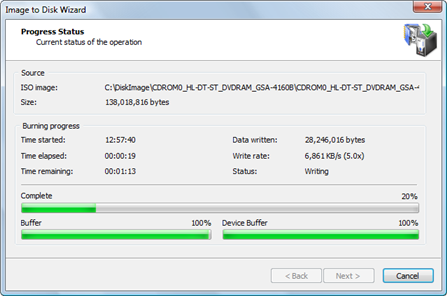
Apres avoir clique sur le bouton Suivant, la gravure commence. La fenetre de progression reflete l'etat de la gravure.
Restauration d'une image de disquette
La disquette peut etre selectionnee avec d'autres partitions et placee dans le meme fichier ADI que les partitions de disque dur. Cependant, en raison de la particularite de la partition de disquette, elle ne peut etre restauree que sur une disquette.
De plus, comme il n'y a pas de structure MBR sur une disquette et qu'une seule partition occupe tout le disque a partir du secteur 0, le peripherique de disquette ne peut pas etre selectionne.
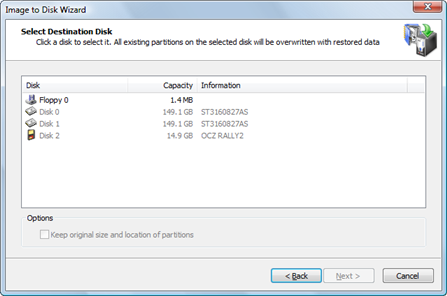
Par consequent, lorsqu'une image de disquette est selectionnee dans la sauvegarde, seul un peripherique de disquette peut etre une cible.