Résultats de recherche
Utilisation d'Active@ Disk Image
Vous pouvez facilement creer une sauvegarde, restaurer un fichier ou verifier une image disque a l'aide des ecrans d'assistant d'Active@ Disk Image. Selectionnez la procedure dans la fenetre principale du programme et suivez les instructions.
Fenetre principale du programme
Pour ouvrir la fenetre principale du programme, dans le menu principal de Windows, selectionnez Programmes/Active@ Disk Image/Active@ Disk Image.
La fenetre principale du programme contient une barre de menus, un panneau affichant les operations et une barre d'etat.
Le menu Outils contient une liste des operations d'Active@ Disk Image. Lorsque vous placez le pointeur de la souris sur une commande, une description de la commande apparait dans la barre d'etat.
Dans le panneau d'affichage, lorsque vous cliquez sur l'une des operations pour la selectionner, une description de l'operation selectionnee apparait dans un panneau de description, a gauche.
Les operations du panneau d'affichage utilisent des assistants pour vous guider a travers les procedures. Les cinq operations de sauvegarde sont des fonctions que vous pouvez effectuer avec des images disque. L'operation Disque a disque copie les donnees d'un disque ou d'une partition directement vers un autre disque ou une autre partition sans creer d'archive d'image disque. Les autres operations fournissent des services supplementaires tels que la consultation du journal d'application et l'automatisation des taches.
Pour ouvrir un assistant, double-cliquez sur une operation dans le panneau d'affichage ou selectionnez une operation dans le menu Outils.
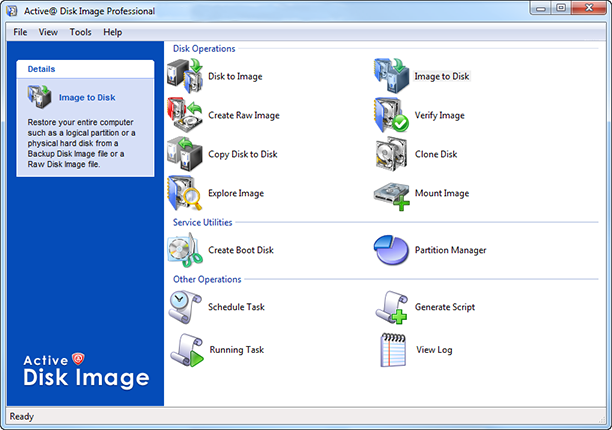
Liste des commandes de menu
Fichier
Afficher le journal - Ouvre la boite de dialogue d'affichage du journal. Vous pouvez consulter les descriptions de toutes les activites, y compris les messages d'avertissement et d'erreur.
Planifier une tache -- Ouvre la boite de dialogue de planification. Vous pouvez automatiser la creation d'images disque en creant et en planifiant une tache.
Generer un script -- Ouvre l'assistant de script. Vous pouvez enregistrer des parametres pour une execution differee a partir du script.
Parametres - Ouvre la boite de dialogue des parametres du programme. Vous pouvez configurer les parametres de compression des donnees, de fractionnement de l'image et le type de donnees enregistrees dans le fichier journal.
Enregistrer les informations materiel - Enregistre les informations sur tous les disques durs et partitions installes dans l'ordinateur dans un fichier XML.
Creer un disque de demarrage - Cree une cle USB ou un CD/DVD de demarrage.
Gestionnaire de partitions -- Lance l'utilitaire Gestionnaire de partitions.
Quitter - Ferme le programme.
Affichage
Barre d'etat - Active ou desactive l'affichage de la barre d'etat.
Actualiser les peripheriques -- Reanalyse tous les disques connectes au systeme. Cette commande peut etre utile lorsque la configuration des disques a change depuis le demarrage de l'application.
Outils
Disque vers image - Ouvre l'assistant Disque vers image. Vous aide a creer une archive d'image disque de type standard d'un ou plusieurs disques entiers ou de partitions selectionnees du systeme.
Image vers disque - Ouvre l'assistant Image vers disque. Vous aide a restaurer les donnees a partir d'une archive d'image disque.
Creer une image brute - Ouvre l'assistant de creation d'image brute. Vous aide a creer une image disque de type brut d'une seule partition ou du disque entier.
Cloner le disque - Ouvre l'assistant de clonage de disque. Vous aide a transferer une copie secteur par secteur d'un disque (partition) vers un autre.
Copier disque a disque - Ouvre l'assistant de copie de disque. Vous aide a copier une seule partition ou un disque entier vers un autre disque ou une autre partition. Contrairement au clonage de disque, la taille de la partition peut etre augmentee ou diminuee ; de plus, seuls les secteurs de donnees sont copies, ce qui accelere l'operation.
Explorer l'image - Ouvre Active@ Disk Image Explorer. Vous aide a parcourir les dossiers et les fichiers d'une image disque comme s'il s'agissait d'un disque dur. Vous pouvez selectionner des dossiers ou des fichiers individuels et les restaurer.
Verifier l'image - Ouvre l'assistant de verification d'image. Vous aide a verifier l'integrite d'un fichier d'archive d'image disque.
Monter l'image -- Ouvre Active@ Virtual Disk. Vous permet de monter des images en tant que lecteurs virtuels et d'y acceder depuis l'Explorateur Windows ou n'importe quelle application comme un lecteur normal.
Aide
Sommaire de l'aide - Ouvre le guide de l'utilisateur.
Verifier les mises a jour -- Verifie si des mises a jour sont disponibles au telechargement.
Envoyer un commentaire via le Web -- Ouvre un formulaire Web dans un navigateur, vous permettant de laisser des commentaires et des suggestions concernant votre experience avec Disk Image.
Envoyer un commentaire par e-mail -- Vous permet d'envoyer vos commentaires par e-mail en lancant votre programme de messagerie par defaut.
Enregistrer le produit -- Vous permet d'enregistrer le programme s'il ne l'est pas encore.
A propos d'Active@ Disk Image - Affiche des informations sur la version du programme, les licences et les mentions de droits d'auteur.
A propos de la barre d'etat
La barre d'etat se trouve en bas de la fenetre principale du programme. Vous pouvez y consulter l'etat actuel de l'application ou des informations sur les commandes d'operation. Lorsqu'Active@ Disk Image est inactif et pret a effectuer une operation, l'etat affiche "Pret".
Pour activer ou desactiver la barre d'etat, dans le menu Affichage, cliquez sur Barre d'etat.
A propos des types d'images disque
Active@ Disk Image prend en charge les images disque de type standard et de type brut. L'image disque standard est le type par defaut et doit etre utilisee dans la plupart des cas. Lorsque le type d'image disque brut n'est pas mentionne explicitement dans ce guide, nous faisons reference a l'image disque standard. Un autre format de fichier pris en charge est l'image ISO. Les images ISO sont utilisees pour stocker une copie d'un CD/DVD/Blu-ray dans un fichier et se distinguent des images disque proprement dites.
Images disque standard
Une image disque standard ne contient que les donnees trouvees dans les secteurs utilises d'un disque dur. Cela permet de reduire la taille du fichier d'image disque et le temps necessaire a la creation de l'image disque.
Une archive d'image disque standard peut contenir des donnees de plusieurs partitions provenant d'un ou plusieurs disques. Lorsque vous selectionnez une partition a sauvegarder, toutes les donnees actuelles seront enregistrees dans l'archive d'image disque. Les donnees reconnues comme fichiers supprimes et les zones inutilisees de la partition ne sont pas enregistrees dans l'image. Les fichiers d'echange Windows et les donnees du fichier d'hibernation sont egalement exclus d'une sauvegarde de type standard car ils contiennent des informations temporaires qu'il est inutile de conserver et de restaurer.
Active@ Disk Image peut effectuer une sauvegarde de n'importe quel systeme de fichiers. Si une partition selectionnee pour la sauvegarde est formatee avec un systeme de fichiers non pris en charge nativement par Disk Image (c'est-a-dire autre que FAT ou NTFS), une sauvegarde secteur par secteur (brute) sera effectuee. Gardez a l'esprit que ce mode est different des images disque brutes decrites ci-dessous. L'image d'une partition avec un systeme de fichiers inconnu sera placee dans un fichier .ADI ; la difference principale par rapport aux partitions NTFS et FAT est qu'elle contiendra tous les secteurs de la partition -- utilises et libres.
Images disque brutes
Une image disque brute contient une copie exacte, secteur par secteur, d'une seule partition ou d'un seul disque. Une image disque brute d'un disque ou d'une partition est un fichier plus volumineux qu'une image disque standard du meme disque ou de la meme partition, et sa creation prend plus de temps.
Une archive d'image disque brute ne peut contenir des donnees que d'un seul disque ; soit un disque entier, soit une partition d'un seul disque. Elle ne peut pas contenir plus d'une partition selectionnee. Pour creer une image disque brute de plusieurs partitions sur differents disques, vous pouvez creer une image disque brute separee pour chaque partition.
Images ISO
L'image ISO est un format standard qui contient une copie exacte, secteur par secteur, d'un support optique tel qu'un CD/DVD/Blu-ray. Elle est utilisee automatiquement lorsqu'un CD/DVD/Blu-ray est selectionne pour la sauvegarde. L'image ISO peut etre gravee en retour sur le support optique.
Quand utiliser des images brutes
Dans des conditions normales, vous utiliserez probablement des images disque standard. Une image disque standard presente les avantages suivants par rapport a une image disque brute :
Un fichier d'image standard est plus petit qu'un fichier d'image brute (tout en contenant toutes vos donnees utiles et exploitables).
Il faut moins de temps pour creer une image standard que pour creer une image brute.
Le processus d'image standard dispose de fonctionnalites avancees telles que le stockage de plusieurs partitions dans une seule image, la protection par mot de passe et des options de compression variables.
Les images disque brutes sont plus utiles dans un scenario de recuperation de donnees. Voici quelques raisons pour lesquelles une image disque brute est superieure pour la recuperation de donnees :
Les technologies de recuperation de donnees sont basees sur la recherche de l'espace inutilise d'une partition pour trouver des traces de fichiers et dossiers supprimes, perdus ou endommages. L'espace dit "inutilise" d'une partition n'est pas reconnu par le systeme de fichiers et n'est pas enregistre dans une image disque standard. Cependant, cet espace peut contenir des informations precieuses et il est enregistre dans une image disque brute.
Le fichier d'image disque brute non compresse contient une sequence de secteurs identique a l'original. Aucun en-tete ni autre identifiant specifique a l'application n'est ajoute. Par consequent, l'image disque brute peut etre vue par tout logiciel de sauvetage de donnees comme un miroir de votre lecteur. Si l'integrite des donnees de votre disque actif est douteuse, vous pouvez preferer experimenter avec les donnees de l'image de partition.
Si la taille du fichier est un probleme, une image brute compressee peut etre utilisee. Active@ Undelete est un exemple de logiciel de recuperation de donnees qui peut fonctionner avec des images brutes compressees et non compressees.
Les images brutes ne tiennent pas compte du type de systeme de fichiers. Lors du processus d'enregistrement de l'image disque brute, tous les secteurs sont sauvegardes. Une image de n'importe quelle partition peut etre creee et restauree.
Si vous souhaitez que les donnees d'un fichier soient restaurees de l'image disque au meme emplacement exact qu'auparavant, utilisez une image disque brute. Une image standard enregistre toutes les donnees actuelles mais restaure les fichiers sur des secteurs differents, permettant a la partition de diminuer ou d'augmenter en taille, selon la taille du fichier remplace. Dans une situation normale, vous ne devriez pas vous preoccuper de la taille de la partition. Si la taille de la partition est importante, cependant, une image brute est la solution.
A propos des noms de fichiers d'image disque
Images disque standard
Les images standard ont l'extension de fichier .ADI.
Toutes les donnees sont stockees dans un seul fichier ou dans une serie sequentielle de fichiers numerotes. Lorsque l'image disque est divisee en plusieurs fichiers, des noms de fichiers supplementaires sont crees en ajoutant des numeros sequentiels au nom d'origine.
Voici un exemple : si vous enregistrez une image disque standard avec le nom MonImage, l'application cree un fichier nomme MonImage.adi a l'emplacement specifie pour le premier fichier image. Si vous avez configure l'operation pour diviser l'image apres une taille de fichier fixe, ou si l'image est divisee automatiquement, le nom du fichier suivant est MonImage1.adi. Le nom de fichier suivant est MonImage2.adi, et ainsi de suite.
Images brutes
Les images brutes ont l'extension de fichier .DIM.
Une image disque brute se compose de deux fichiers : un fichier de configuration et un fichier de donnees. Le fichier de configuration decrit la geometrie du disque ou de la partition et conserve la description de l'image. Ce fichier a l'extension .DIM. Lors de la verification ou de l'exploration d'une image brute, selectionnez ce fichier.
Les fichiers de donnees d'image brute ont des extensions numeriques commencant par .001 ajoutees au nom complet de l'image.
Voici un exemple : si vous enregistrez une image disque brute avec le nom MonImage, l'application cree un fichier nomme MonImage.dim. C'est le fichier de configuration. Les donnees sont stockees dans un fichier nomme MonImage.dim.001. Si plus d'un fichier est cree, le fichier suivant est nomme MonImage.dim.002, et ainsi de suite.
Images ISO
Les images ISO ont l'extension de fichier .ISO. Un fichier .ISO contient une image d'un seul disque optique. Ainsi, pour chaque lecteur optique selectionne, un fichier .ISO sera cree separement.
Dossier de sauvegarde
Lors de la creation d'une image, tous les fichiers qui lui appartiennent (fichiers de donnees .ADI ou .DIM, fichier de configuration .XML et fichier texte .LOG optionnel) seront places dans un seul dossier portant le meme nom que le nom de la sauvegarde. Par exemple, si vous choisissez un emplacement de sauvegarde tel que C:\Backups et le nom de sauvegarde DiskImage, le fichier de donnees principal aura le nom C:\Backups\DiskImage\DiskImage.adi
Utilisation des disques de base ou dynamiques
Vous pouvez utiliser Active@ Disk Image pour sauvegarder et restaurer des donnees precieuses a partir de disques dynamiques et de disques de base.
Un disque de base utilise des tables de partitions prises en charge par toutes les versions de Windows, MS-DOS et Windows NT. Il peut contenir des partitions principales, des partitions etendues et des lecteurs logiques.
Un disque dynamique a une structure differente prise en charge par Windows 2000 et les systemes d'exploitation posterieurs a Windows 2000. Un disque dynamique peut contenir des volumes simples, des volumes repartis, des volumes en miroir, des volumes agreges par bandes et des volumes RAID-5. Un seul disque dynamique peut etre compose de plusieurs disques physiques.
Dans l'assistant Disque vers image, les volumes de base sont listes sous chaque disque physique correspondant. Les volumes dynamiques sont regroupes dans un groupe nomme Volumes dynamiques. Pour selectionner tous les disques dynamiques physiques de ce groupe, selectionnez le nom du groupe. Lorsque vous selectionnez le groupe entier, tous les volumes dynamiques sont inclus dans la sauvegarde. Le contenu du volume dynamique est stocke, mais les donnees de structure ne le sont pas. Cela signifie que les informations sur le disque dynamique (agrege par bandes, miroir, etc.) sont perdues.
Si vous essayez de creer une image disque brute d'un disque dynamique compose de plusieurs disques physiques, vous ne ferez pas une sauvegarde valide permettant de restaurer la structure du disque dynamique. Cependant, vous pouvez creer et restaurer une image disque brute de chaque disque dynamique physique.
Active@ Disk Image ne vous permet pas de restaurer la structure des disques dynamiques. Neanmoins, vous pouvez restaurer le contenu des disques dynamiques sur des disques de base.
Images incrementielles et differentielles
A partir de la version 4.0, il existe 3 types d'images que vous pouvez selectionner lors de la creation d'une nouvelle sauvegarde : complte, incrementielle et differentielle. La sauvegarde complete inclut toutes les donnees et est similaire aux images precedentes (mais le format du fichier image a ete modifie). Les sauvegardes incrementielles et differentielles sont basees sur l'image precedente et n'incluent que les donnees modifiees depuis la derniere sauvegarde. L'image precedente est appelee image de base et peut etre une sauvegarde complete ou une autre image incrementielle. Si, pour un bloc particulier, il n'y a pas de difference entre l'etat actuel et l'image de base, les donnees ne sont pas ecrites dans l'image actuelle mais une reference a l'image de base est placee a la place. L'image differentielle differe de l'image incrementielle en ce qu'elle ne permet qu'une sauvegarde complete comme image de base.
L'image de base et toutes les images incrementielles suivantes ont les memes partitions sauvegardees. La boite de dialogue de l'assistant de creation pour les images incrementielles affiche les partitions selectionnees a titre d'information uniquement ; elle ne permet pas de modifier la selection. S'il apparait qu'une partition incluse dans l'image de base n'est plus disponible ou a ete reformatee, un avertissement doit etre affiche et la creation de l'image est interrompue.
Dans une image incrementielle, si un mot de passe est utilise, il ne peut pas etre modifie. Il reste le meme pour l'image de base et toute image incrementielle suivante. Toutes les autres options comme la compression, le fractionnement de fichiers et la description sont individuelles pour chaque image.
Normalement, les images incrementielles sont nommees par la date/heure de creation et situees dans le dossier sous la sauvegarde complete, de sorte que la structure de fichiers sera la suivante :
<Emplacement des images>\<Sauvegarde complete>
<Emplacement des images>\<Sauvegarde complete>\<Incrementielle 1>
<Emplacement des images>\<Sauvegarde complete>\<Incrementielle 2>
Lorsque vous selectionnez une image comme base pour une image incrementielle, l'application analyse le dossier parent et les dossiers adjacents (s'il ne s'agit pas d'une sauvegarde complete) ou les dossiers enfants (pour la sauvegarde complete selectionnee). Toutes les images trouvees sont enumerees et affichees sous forme de liste a partir de laquelle l'utilisateur peut selectionner l'image de base requise. Si plus d'une image avec la meme sequence existe, elle sera ignoree. Par exemple, la sauvegarde complete a la sequence #0, la premiere image incrementielle aura la sequence #1. Si une autre image incrementielle est creee sur la base de #0, elle deviendra #1 a nouveau, de sorte que l'une d'entre elles sera ignoree lors de l'enumeration.
Lorsqu'une image incrementielle est selectionnee pour la restauration, toutes les images sequentielles commencant par la sauvegarde complete et incluant l'image selectionnee doivent etre presentes dans les dossiers comme decrit ci-dessus.
La compatibilite ascendante des images est prise en charge, mais pas la compatibilite descendante. Les images creees avec des versions plus recentes peuvent avoir un format different.