Résultats de recherche
Active@ Virtual Disk
Active@ Virtual Disk permet de monter une image ADI ou RAW en tant que lecteur de disque virtuel et d'acceder a son contenu via l'Explorateur Windows ou tout autre gestionnaire de fichiers.
Lancement d'Active@ Virtual Disk
Pour demarrer Active@ Virtual Disk, selectionnez la commande Active@ Virtual Disk dans le dossier Active@ Disk Image du menu Demarrer. Active@ Virtual Disk demarrera et la fenetre principale affichant les images ouvertes et montees sera affichee.
Vous pouvez egalement lancer Active@ Virtual Disk en cliquant sur l'icone Monter l'image dans l'ecran principal d'Active@ Disk Image ou en executant la commande Outils > Monter l'image.
Une image montee n'est disponible que tant qu'Active@ Virtual Disk est en cours d'execution. Vous ne devez donc pas quitter l'application si vous souhaitez garder une image montee. Pour rester actif tout en etant discret, Active@ Virtual Disk s'execute normalement dans la zone de notification systeme. Lorsque vous cliquez sur le bouton rouge de fermeture dans le coin superieur droit de la fenetre principale, Active@ Virtual Disk ne s'arrete pas mais se masque dans la zone de notification. Pour faire reapparaitre la fenetre principale, trouvez l'icone d'Active@ Virtual Disk dans la zone de notification et double-cliquez dessus. Vous pouvez egalement cliquer avec le bouton droit sur l'icone pour afficher un menu contextuel.
Pour quitter reellement Active@ Virtual Disk, selectionnez Quitter dans le menu contextuel d'Active@ Virtual Disk dans la zone de notification.
Une seule instance d'Active@ Virtual Disk peut s'executer en meme temps. Si vous demarrez accidentellement l'application a nouveau depuis le menu Demarrer, cela fera apparaitre l'instance en cours d'execution a l'ecran.
Interface utilisateur
Active@ Virtual Disk contient une fenetre affichant une liste des images ouvertes, les partitions qu'elles contiennent et l'etat de montage.
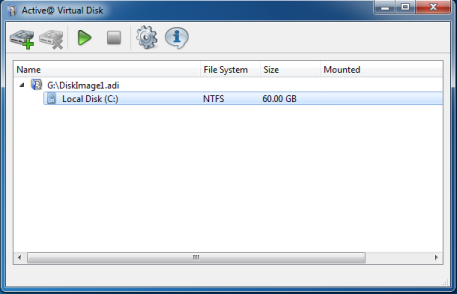
En haut de la fenetre se trouve une barre d'outils avec des boutons donnant acces aux operations principales :
- Ajouter une image
- Supprimer une image
- Monter une partition
- Demonter une partition
- Parametres
- A propos
Certains d'entre eux peuvent etre desactives selon le contexte.
Ouverture et montage d'images disque
La procedure de montage d'une image disque comprend deux etapes.
- Ouvrez une image ADI ou RAW en cliquant sur le bouton Ajouter une image.
L'image sera ouverte et ajoutee a la liste. Elle affichera la liste des partitions qu'elle contient. (Vous ne pouvez ouvrir qu'une image RAW contenant une seule partition).
- Selectionnez une partition que vous souhaitez monter et cliquez sur le bouton Monter une partition. Une boite de dialogue de selection de lettre de lecteur s'affichera :
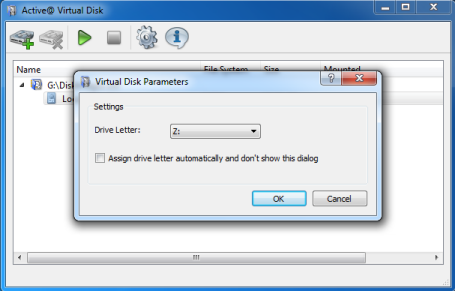
Selectionnez une lettre de lecteur et appuyez sur OK. L'image sera montee et un nouveau lecteur virtuel apparaitra dans l'Explorateur Windows. Vous pouvez l'utiliser de la meme maniere qu'un lecteur normal. Un lecteur virtuel est en lecture seule et toute tentative de copie de fichiers ou de modification de donnees echouera.
Active@ Virtual Disk doit etre en cours d'execution pour que le disque virtuel fonctionne. Si vous ne souhaitez pas que la fenetre principale occupe de l'espace a l'ecran, cliquez simplement sur le bouton Fermer de la fenetre -- Active@ Virtual Disk se masquera dans la zone de notification. Un clic sur l'icone de la zone de notification fera reapparaitre la fenetre.
Demontage et fermeture des images
Vous ne devez garder les images ouvertes que tant que vous les utilisez. Lorsque vous avez termine avec l'image, il est preferable de fermer le lecteur de disque virtuel.
Selectionnez une partition montee et cliquez sur le bouton Demonter la partition dans la barre d'outils. La partition sera demontee et le lecteur virtuel disparaitra.
Le demontage d'une partition ne ferme pas l'image elle-meme. Si vous n'en avez plus besoin, vous pouvez selectionner une image et cliquer sur le bouton Supprimer l'image.
Si vous supprimez simplement une image sans demonter d'abord sa partition, tous les lecteurs montes seront automatiquement demontes. Il en va de meme lorsque vous quittez le programme -- toutes les partitions montees seront demontees et toutes les images ouvertes seront fermees.
Vous pouvez egalement demonter tous les disques a la fois en selectionnant la commande Demonter tous les disques dans le menu contextuel de l'icone du programme dans la zone de notification.
Depannage
Active@ Virtual Disk conserve un journal des operations telles que l'installation du pilote, l'ouverture et la fermeture des images, le montage et le demontage des lecteurs virtuels. Le fichier journal est situe dans le dossier d'installation (normalement C:\Program Files\Active@ Disk Image) et est nomme virtdisk.log. Il peut afficher des details supplementaires sur les operations d'Active@ Virtual Disk.
Si vous rencontrez un probleme lors de l'installation d'un pilote, du montage d'une partition, ou si Active@ Virtual Disk plante et qu'un lecteur virtuel reste bloque, un redemarrage de la machine devrait etre le meilleur remede.