Résultats de recherche
Creation d'une image disque ou de partition
L'assistant Disque vers image vous guide tout au long du processus de creation d'une image disque pour un disque entier ou pour un certain nombre de partitions.
Pour ouvrir l'assistant Disque vers image, effectuez l'une des operations suivantes :
Dans la fenetre principale du programme, double-cliquez sur Disque vers image.
Dans le menu Outils, choisissez Disque vers image.
Suivez les instructions affichees sur les ecrans de l'assistant. A chaque etape, cliquez sur Suivant pour passer a l'ecran suivant.
Une fois l'operation terminee, cliquez sur Terminer pour fermer la boite de dialogue.
Selection d'un type de sauvegarde
La premiere chose a faire est de selectionner un type de sauvegarde parmi Complte, Incrementielle et Differentielle. La sauvegarde complete est une sauvegarde normale contenant toutes les donnees des partitions selectionnees. Dans la plupart des cas, c'est le type que vous choisirez. Meme si vous envisagez de faire des sauvegardes differentielles ou incrementielles, la premiere sauvegarde que vous creez (appelee sauvegarde de base) doit etre une sauvegarde complete.
Fig. 2 -- Selectionner le type de sauvegarde
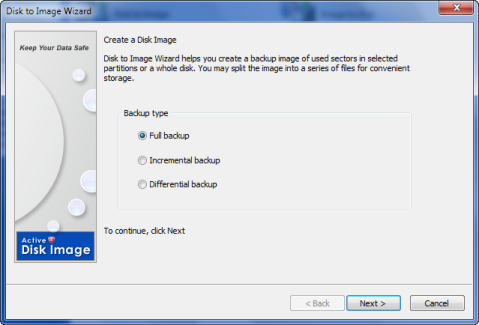
La sauvegarde incrementielle peut etre basee soit sur une sauvegarde complete, soit sur une autre sauvegarde incrementielle. Elle ne contient que les donnees qui ont ete modifiees depuis la creation de la sauvegarde de base, occupant ainsi moins d'espace disque et prenant moins de temps a creer. Cependant, elle n'est pas autonome et necessite toutes les images de sauvegarde precedentes pour en extraire les informations (en restaurant une image ou en l'explorant dans Active@ Disk Image Explorer).
La sauvegarde differentielle est un type de sauvegarde base sur la sauvegarde complete. Vous ne pouvez pas creer une chaine de sauvegardes differentielles -- utilisez la sauvegarde incrementielle a cette fin. Techniquement, une paire de sauvegardes complete et premiere incrementielle est identique a une paire de sauvegardes complete et differentielle. Avec la sauvegarde differentielle, vous n'avez besoin que de deux images pour restaurer les donnees -- une sauvegarde complete et une differentielle creee par-dessus.
Selection des disques et partitions
Sur cette page de l'assistant, selectionnez les disques et partitions a sauvegarder. Cette liste affiche les disques installes dans votre systeme et les partitions actuelles qu'ils contiennent. S'il existe des volumes dynamiques dans le systeme, ils seront affiches dans un groupe nomme Volumes dynamiques.
Fig. 3 -- Selectionner les disques et partitions
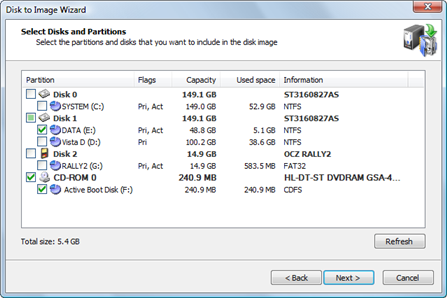
Les informations de cette liste sont presentees en cinq colonnes.
Partition - Le nom du disque dur ou de la partition au format <nom de volume>(<lettre de lecteur>:)
Indicateurs - Le type de partition. Les options sont :
-
Pri - Partition principale
-
Act - Partition active (amorcable)
-
Aucun indicateur indique un lecteur logique
Capacite - La taille totale de la partition.
Espace utilise - La quantite d'espace occupee par les donnees actuelles stockees dans la partition. Cela montre la quantite de donnees qui sera sauvegardee.
Information - Pour une partition, le type de systeme de fichiers est affiche. Pour un disque dur, le nom attribue par le BIOS.
Cochez la case a cote d'un disque ou d'une partition si vous souhaitez inclure ce disque ou cette partition dans l'image disque. La case a cocher pour un element de disque a trois etats :
Non coche - Aucune des partitions appartenant au disque n'est selectionnee.
Coche - Toutes les partitions appartenant au disque sont selectionnees.
Indetermine - Certaines des partitions du disque sont selectionnees.
En bas de la liste, la taille totale des partitions selectionnees est affichee.
Quatre types de peripheriques sont pris en charge, representes par differentes icones : disques durs, cles USB, disquettes et lecteurs CD/DVD. Vous pouvez selectionner des partitions de tous types de peripheriques en une seule operation. Cependant, seules les partitions de disques durs, de cles USB et de disquettes peuvent etre stockees dans un seul fichier de sauvegarde. Si vous selectionnez un lecteur CD/DVD, une image ISO sera creee pour celui-ci et placee dans un sous-dossier separe.
Volumes BitLocker
Si une partition contient un volume chiffre par Windows BitLocker, elle est marquee comme telle dans la colonne Information. La partition chiffree doit etre a l'etat Deverrouille pour etre entierement prise en charge par Active@ Disk Image. Si une partition est verrouillee, toutes ses donnees sont a l'etat chiffre et ne peuvent pas etre analysees par Active@ Disk Image. Il est toujours possible de sauvegarder et de restaurer une partition a l'etat verrouille, mais cela implique plusieurs limitations :
-
Comme toutes les donnees stockees sur le disque sont a l'etat chiffre, elles ne peuvent pas etre interpretees et l'image est creee au format "brut", avec tous les secteurs inclus (avec et sans donnees), ce qui resulte en une taille d'image plus importante.
-
L'image ne peut pas etre ouverte dans Active@ Disk Image Explorer.
-
Bien que la partition de donnees puisse etre restauree avec succes a l'etat chiffre et ensuite deverrouillee a l'aide de la cle d'origine, la partition systeme Windows sera restauree sans la modification necessaire, ce qui resulte en un systeme non amorcable.
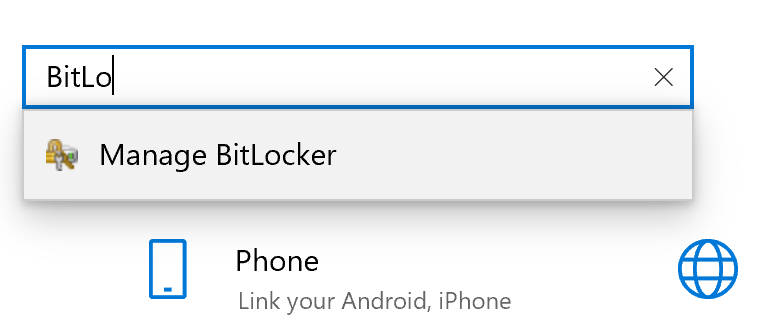
Pour eviter les problemes mentionnes ci-dessus, deverrouillez une partition chiffree avant de creer une image. Sous Windows 10, ouvrez les Parametres et recherchez BitLocker :
 {width=400}
Ouvrez l'applet Gerer BitLocker. Vous devriez voir une fenetre similaire a celle-ci :
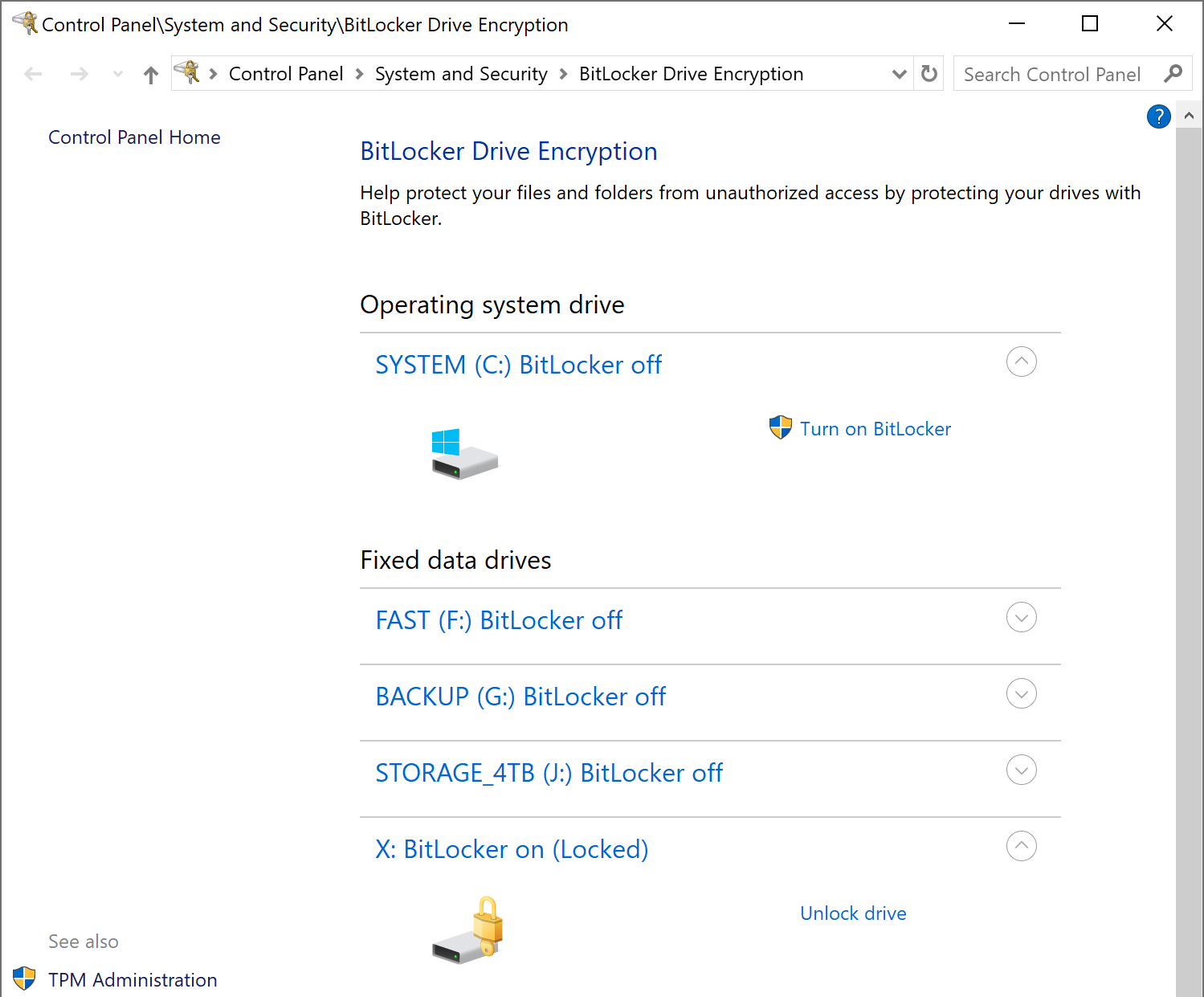
Cliquez sur Deverrouiller le lecteur et fournissez une cle secrete. Le lecteur devrait maintenant etre a l'etat deverrouille et accessible par Active@ Disk Image. Si vous avez deverrouille le lecteur alors que vous etiez dans l'assistant de creation d'image, cliquez sur le bouton Actualiser pour mettre a jour l'etat des partitions dans la liste.
Vous pouvez egalement utiliser une interface en ligne de commande pour gerer les disques chiffres par BitLocker. Ouvrez une application PowerShell avec les privileges d'administrateur et tapez manage-bde.
Choix d'un emplacement de sauvegarde
Dans cet ecran de l'assistant, specifiez ou ecrire l'archive de l'image disque.
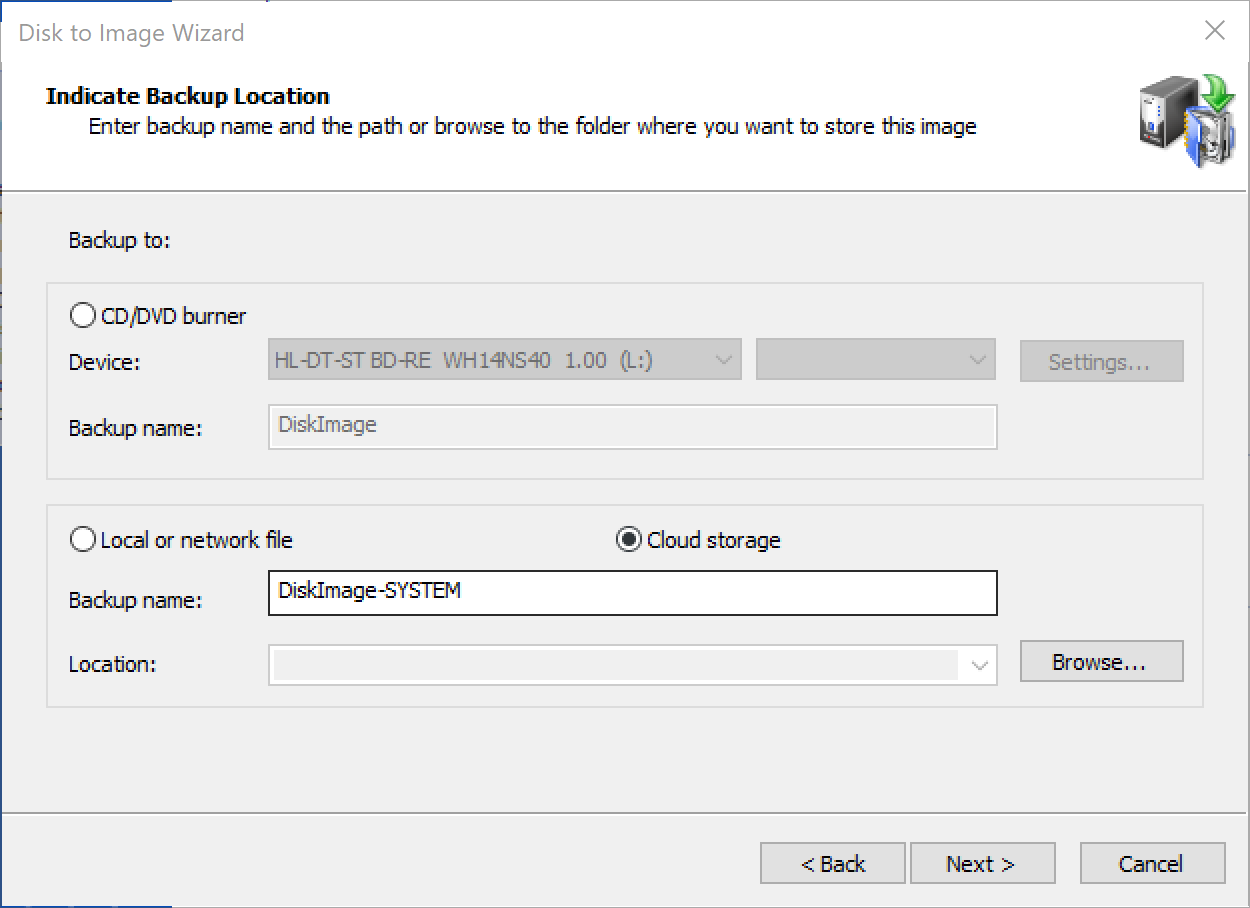
Lors de la creation d'une sauvegarde standard, vous avez la possibilite de choisir entre l'ecriture d'une image dans un fichier local ou reseau, le stockage dans le cloud ou la gravure sur CD/DVD. Les images brutes ne peuvent etre enregistrees que dans un fichier.
Si vous choisissez la gravure sur CD/DVD, vous devez selectionner un peripherique de gravure et saisir un nom de sauvegarde. Si vous decidez de stocker une image disque dans un fichier, vous devez fournir un nom et un emplacement de sauvegarde. Par defaut, un dossier nomme \Backups sur un disque autre que celui a partir duquel vous effectuez la sauvegarde et disposant du plus d'espace libre est suggere.
Lors de la creation d'une image, tous les fichiers qui lui appartiennent (fichiers de donnees .ADI ou .DIM, fichier de configuration .XML et fichier texte .LOG optionnel) seront places dans un seul dossier portant le meme nom que le nom de la sauvegarde. Par exemple, si vous choisissez un emplacement de sauvegarde tel que C:\Backups et un nom de sauvegarde DiskImage, le fichier de donnees principal aura le nom C:\Backups\DiskImage\DiskImage.adi. Si vous gravez l'image disque sur CD/DVD, aucun dossier supplementaire n'est cree et tous les fichiers sont places a la racine.
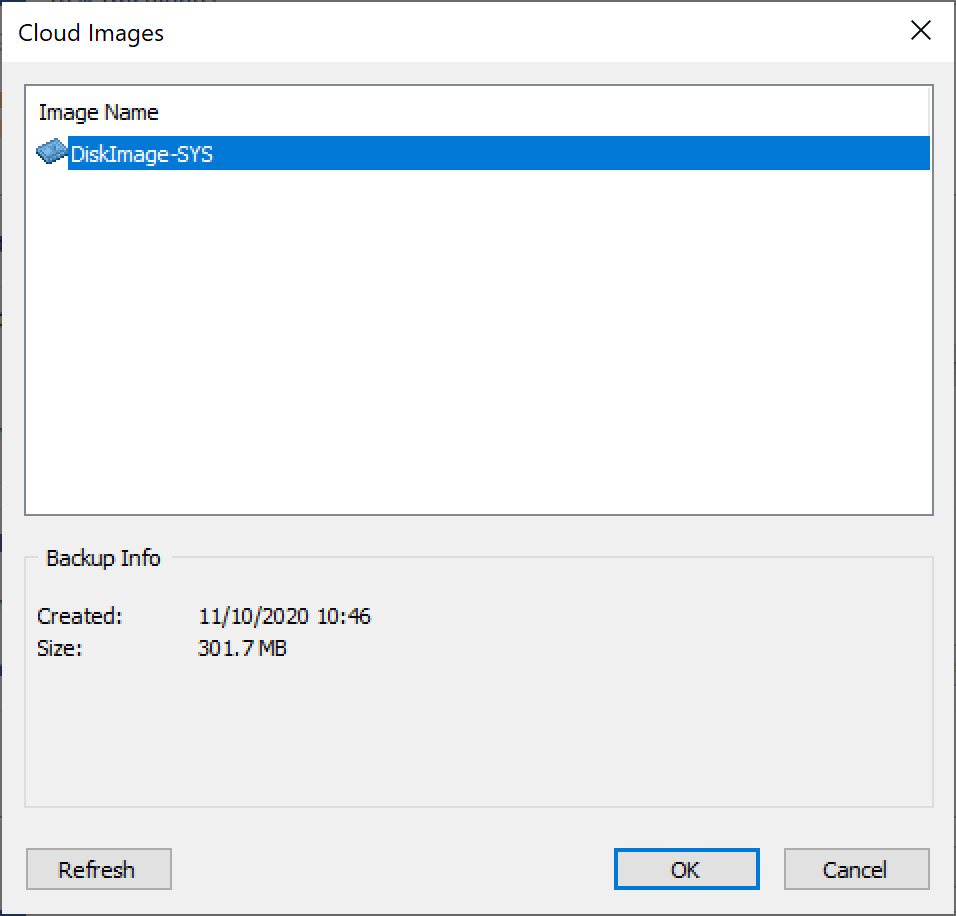
Si vous choisissez de stocker l'image dans le cloud, elle sera stockee dans un dossier nomme ActiveDiskImage et le nom de l'image doit etre unique. Vous pouvez voir la liste des images existantes en cliquant sur le bouton Parcourir lorsque l'option Stockage cloud est selectionnee.
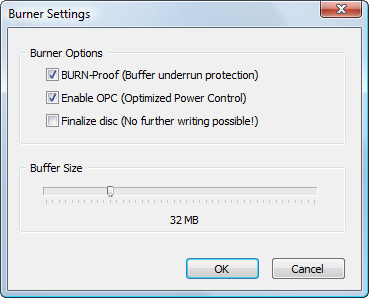
Les deux premieres options activent l'optimisation materielle de la gravure et la protection contre la sous-alimentation du tampon. Il est fortement recommande de les laisser activees.
Configuration des options d'image
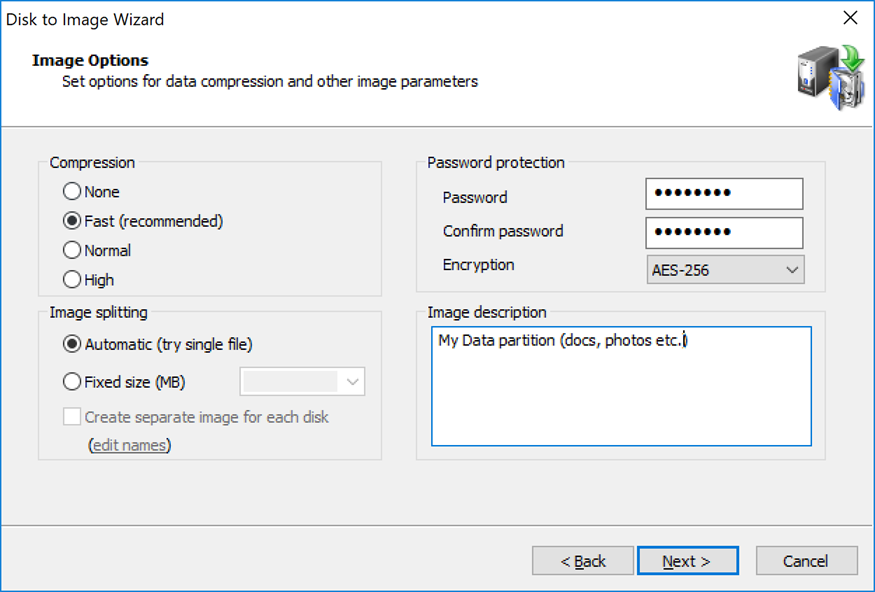
Configurez les parametres de compression, le fractionnement de l'image et la protection par mot de passe, puis saisissez une description pour l'archive.
Compression
L'efficacite de la compression depend du type de fichiers dans les donnees que vous allez sauvegarder. Les documents texte peuvent etre considerablement reduits en taille. Tenter de compresser des fichiers image ou des donnees deja compressees (par exemple, des fichiers ZIP) ne produira qu'une faible difference de taille de fichier.
Il existe trois parametres de compression indiques ici par l'effet que chacun a sur la vitesse de l'operation :
Aucune est dans de nombreux cas l'option la plus rapide mais consommera le plus d'espace.
Rapide (recommande) est un equilibre entre la vitesse de compression et la taille de l'image resultante.
Normale peut offrir une meilleure compression par rapport a la methode Rapide mais prend generalement plus de temps.
Elevee fournit la plus petite taille de fichier et prend le plus de temps a terminer.
Comment selectionner correctement la methode de compression
Dans la plupart des cas, la selection de la methode de compression Rapide est un choix simple offrant des avantages a la fois en termes de vitesse et de taille d'image. Cependant, voici des explications plus detaillees sur les methodes de compression. Il y a 4 methodes disponibles : Aucune, Rapide, Normale et Elevee. Chacune d'elles offre progressivement une meilleure compression mais prend plus de temps pour effectuer le travail. Les tests presentes ici sont concus pour illustrer la difference entre les methodes, mais leurs resultats dependent fortement du type de donnees compressees ainsi que des specifications materielles.
Fichier texte
| Compression | Vitesse | Taille resultante |
|---|---|---|
| AUCUNE (copie) | 23100 Mo/s | 100% |
| RAPIDE | 405 Mo/s | 62,5% |
| NORMALE | 225 Mo/s | 57,4% |
| ELEVEE | 68 Mo/s | 43,6% |
Fichier EXE
| Compression | Vitesse | Taille resultante |
|---|---|---|
| AUCUNE (copie) | 23300 Mo/s | 100% |
| RAPIDE | 736 Mo/s | 46,4% |
| NORMALE | 286 Mo/s | 46,1% |
| ELEVEE | 80 Mo/s | 38,0% |
Ces tests ont ete effectues sur un ordinateur de bureau i7-7700K et montrent les performances pures des differentes methodes de compression, qui varient elles-memes considerablement selon le type de donnees utilisees. Les fichiers texte donnent normalement un bon taux de compression (car le moteur de compression a de bonnes chances de trouver des donnees repetees et de les compacter) mais prennent plus de temps en raison de la necessite de trouver des correspondances. Les fichiers de programmes (executables) sont similaires au texte en ce qu'ils contiennent generalement une grande quantite de donnees eparses et peuvent donner une compression encore meilleure. Les fichiers JPEG et video, en revanche, sont presque incompressibles car ils contiennent des donnees deja compressees.
Ce sont des tests artificiels comparant la compression elle-meme, mais dans la vie reelle, d'autres facteurs interviennent egalement, comme la vitesse du disque dur pour les disques source et cible, la vitesse du processeur et le nombre de coeurs, le type de donnees compressees.
i5-6500 @3,2 GHz, ordinateur de bureau de performance moyenne, sauvegarde de la partition systeme (21,3 Go) sur un disque dur (7200 tr/min) vers un autre disque dur (7200 tr/min).
| Compression | Temps | Taille de l'image, Go | Vitesse | Taille resultante |
|---|---|---|---|---|
| AUCUNE | 4:05 | 22 Go | 89 Mo/s | 100% |
| RAPIDE | 3:47 | 14,7 Go | 96 Mo/s | 69% |
| NORMALE | 4:15 | 15,1 Go | 85 Mo/s | 70% |
| ELEVEE | 4:26 | 12,7 Go | 82 Mo/s | 60% |
i7-7700K @4,2 GHz, ordinateur de bureau haute performance, sauvegarde de la partition de donnees, principalement des fichiers de projets (178 Go) d'un disque dur rapide (7200 tr/min) vers un disque dur plus lent (5400 tr/min).
| Compression | Temps | Taille de l'image, Go | Vitesse | Taille resultante |
|---|---|---|---|---|
| AUCUNE | 52:55 | 178 Go | 57 Mo/s | 100% |
| RAPIDE | 53:38 | 142 Go | 57 Mo/s | 80% |
| NORMALE | 53:34 | 140 Go | 57 Mo/s | 78% |
| ELEVEE | 52:33 | 131 Go | 58 Mo/s | 73% |
Il est evident ici que la vitesse globale est principalement determinee par la vitesse du disque dur et non par le choix de la methode de compression. Dans le premier test, le disque dur cible est nettement plus rapide que celui du second test, ce qui resulte en une vitesse bien superieure malgre une machine moins puissante. En general, si la machine est suffisamment puissante, meme la compression elevee peut etre tout a fait satisfaisante en termes de vitesse tout en offrant la meilleure compression. En revanche, si le processeur a du mal a compresser les donnees, l'impact sur la vitesse pourrait etre drastique au point d'interdire completement la compression (par exemple, sur un PC tres lent base sur un processeur Atom, la creation d'une image compressee peut prendre plusieurs fois plus de temps qu'une image non compressee). La encore, si le processeur et le disque sont rapides (comme dans le cas d'un SSD), la vitesse du processeur et du disque peuvent etre egalement importantes et la methode de compression Rapide pourrait etre plus avantageuse.
Fractionnement de l'image
Tout le contenu de l'image peut etre ecrit dans un seul fichier, selon la taille de la partition. Lorsqu'une image disque peut etre ecrite dans un seul fichier, le fichier image et l'archive sont la meme chose. Lorsque le fractionnement de l'image est regle sur Automatique (essayer un seul fichier), l'archive resultante peut etre ecrite dans un seul fichier.
Les archives de sauvegarde peuvent etre ecrites dans plusieurs fichiers. Voici les situations ou il est necessaire de fractionner l'image :
Gravure d'une image sur CD/DVD. Si vous prevoyez de creer une image disque puis de graver l'image creee sur des CD ou DVD, vous devez fractionner l'archive en fichiers pouvant tenir sur le support. Cochez la case Taille fixe (Mo) et saisissez une taille de fichier en megaoctets ou faites un choix dans la liste deroulante. Les choix sont :
-
100 Mo (ZIP)
-
650 Mo (CD)
-
700 Mo (CD)
-
2 Go (FAT)
-
4 Go (DVD)
Enregistrement de l'image sur un disque FAT. Vous ne pouvez pas creer un fichier de plus de 4 Go sur une partition FAT. Dans certaines situations, meme les fichiers de 4 Go ne peuvent pas etre geres correctement. Pour assurer la meilleure integrite des donnees sur un disque FAT, selectionnez 2 Go (FAT) dans la liste deroulante ou saisissez un nombre plus petit manuellement.
Protection par mot de passe
Pour proteger les donnees sensibles d'une image disque, utilisez la protection par mot de passe. Choisissez un mot de passe d'un maximum de 16 caracteres. Saisissez le mot de passe dans les champs Mot de passe et Confirmer le mot de passe. Conservez votre mot de passe dans un endroit sur. Vous ne pourrez pas restaurer les donnees d'une image si vous oubliez le mot de passe.
Chiffrement de l'image
La version professionnelle de Disk Image prend en charge le chiffrement de l'image en plus de la protection par mot de passe. Si vous selectionnez l'option de chiffrement [Aucun] mais saisissez un mot de passe, l'image sera protegee contre les acces non autorises mais son contenu ne sera pas chiffre. Bien que vous ne puissiez pas ouvrir l'image sans connaitre le mot de passe via l'application Disk Image, il est possible d'obtenir les donnees brutes et d'essayer de les dechiffrer pour potentiellement extraire des informations sensibles. Le chiffrement de l'image protege son contenu avec des methodes de chiffrement fortes largement acceptees, rendant un tel acces impossible.
Il existe trois options pour chiffrer une image : les algorithmes AES-128, AES-192 et AES-256. Ils sont consideres comme des methodes de chiffrement modernes et sures. La difference entre eux est la longueur de la cle : plus la longueur de la cle est grande, plus il est difficile de dechiffrer les donnees par force brute, bien que le temps de chiffrement soit plus long.
Description de l'image
Vous pouvez donner une breve description du contenu de votre image. Saisissez un texte descriptif (maximum 1 024 caracteres) dans la zone de texte Description de l'image. Dans cette zone de texte, vous pouvez utiliser la touche Entree pour inserer des sauts de ligne.
Separation des sauvegardes et nommage des images
Si vous avez selectionne des partitions appartenant a differents disques, vous avez la possibilite de diviser les donnees en fichiers image separes, en placant les donnees de chaque disque dans une image separee. Pour ce faire, cochez l'option "Creer une image separee pour chaque disque". Dans ce cas, le nom et l'emplacement de l'image que vous avez specifies precedemment deviendront un dossier racine ou deux ou plusieurs images pour chaque disque seront placees. Les noms de ces images sont bases sur les numeros et noms des disques. Vous pouvez les modifier en cliquant sur le lien "modifier les noms".
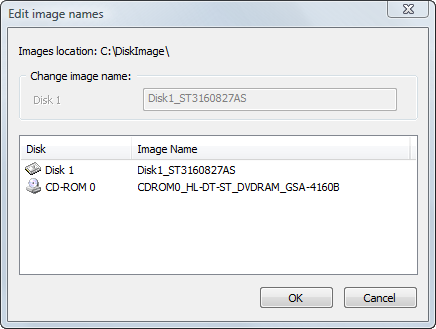
Vous pouvez renommer les noms par defaut en selectionnant un nom dans la liste et en le modifiant dans la zone de texte ci-dessus.
Toutes les images CD/DVD seront placees separement du reste des donnees automatiquement, quel que soit l'etat de la case "Creer une image separee pour chaque disque", qui controle tous les autres types de donnees.
Creation de plusieurs images a la fois
L'option de fractionnement d'image decrite ci-dessus n'est qu'un raccourci permettant de separer les donnees de differents disques durs. Vous pouvez egalement configurer plusieurs sauvegardes a la fois tout en controlant chaque option. Ces images seront completement independantes et creees les unes apres les autres.
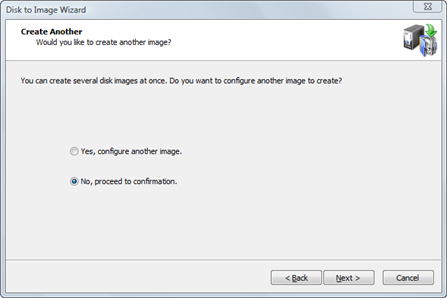
Si vous souhaitez qu'une seule image soit creee, cliquez sur le bouton Suivant ; sinon, selectionnez "Oui, configurer une autre image" et cliquez sur Suivant. Vous serez redirige vers la page de selection des partitions et pourrez definir les options pour une seconde sauvegarde.
Confirmation des details de l'image disque
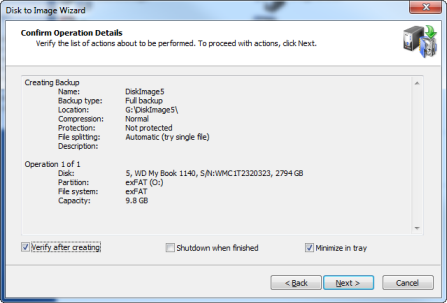
Verifiez attentivement les details de cette page. Pour modifier un element de cette page, cliquez sur Precedent et modifiez une option si necessaire avant de poursuivre. Si tout est correct, cliquez sur Suivant pour demarrer le processus de creation de l'image.
La boite de dialogue de confirmation contient trois options a definir :
Verifier l'image apres creation -- execute la verification de l'image immediatement apres sa creation.
Eteindre l'ordinateur une fois termine -- eteint l'ordinateur lorsque la creation de l'image est terminee.
Minimiser dans la zone de notification -- minimise l'application dans la zone de notification systeme apres le demarrage du processus. L'icone d'Active@ Disk Image apparaitra dans la zone de notification, montrant la progression actuelle lorsque l'utilisateur passe la souris dessus. Un double-clic sur l'icone de la zone de notification restaure les fenetres de l'application a l'ecran. Si l'application est minimisee dans la zone de notification, une fois le processus termine, une notification systeme sera affichee dans la zone de notification.
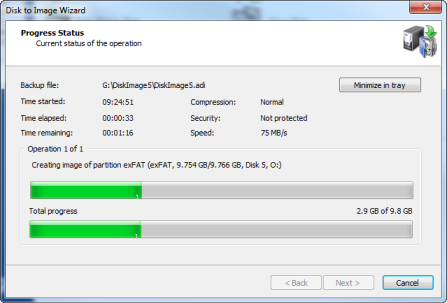
Le processus de creation de l'image peut prendre un certain temps. Vous pouvez suivre la barre de progression sur la page de progression.
Pour arreter le processus de creation de l'image, cliquez sur Annuler a tout moment.
Active@ Disk Image peut etre configure pour envoyer une notification par e-mail apres la creation d'une image. Consultez la section 10.4.5 Parametres de notification pour plus de details.