Resultados da pesquisa
Usando o Active@ Disk Image
Você pode facilmente criar um backup, restaurar um arquivo ou verificar uma imagem de disco usando as telas de assistente do Active@ Disk Image. Selecione o procedimento na janela principal do programa e siga as instruções.
Janela Principal do Programa
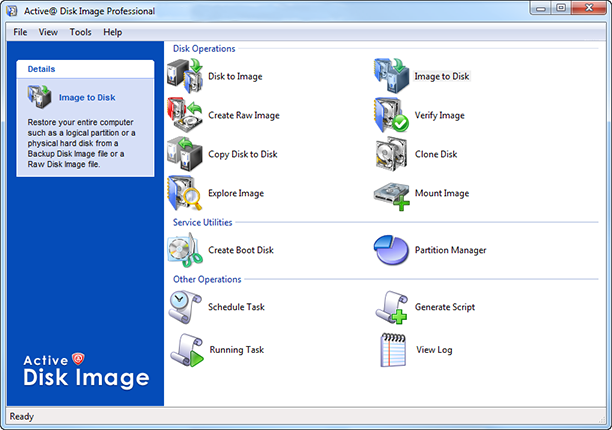
Para abrir a janela principal do programa, no menu principal do Windows selecione Programas/Active@ Disk Image/ Active@ Disk Image.
A janela principal do programa contém uma barra de menus de comando, um painel que exibe as operações e uma barra de status.
O menu Ferramentas contém uma lista das operações do Active@ Disk Image. Quando você passa o ponteiro do mouse sobre um comando, uma descrição do comando aparece na barra de status.
No painel de exibição, quando você clica em uma das operações para selecioná-la, uma descrição da operação selecionada aparece em um painel de descrição, à esquerda.
As operações no painel de exibição usam assistentes para guiá-lo pelos procedimentos. As cinco Operações de Backup são funções que você pode executar com imagens de disco. A Operação Disco para Disco copia dados de um disco ou partição diretamente para outro disco ou partição sem criar um arquivo de imagem de disco. As Outras Operações fornecem serviços adicionais como visualização do log do aplicativo e automação de tarefas.
Para abrir uma caixa de diálogo de assistente, clique duas vezes em uma operação no painel de exibição ou selecione uma operação no menu Ferramentas.
Lista de comandos do menu
Arquivo
Visualizar Log - Abre a caixa de diálogo Visualizar Log. Você pode visualizar descrições de todas as atividades, incluindo mensagens de aviso e erro.
Agendar Tarefa – Abre a caixa de diálogo de Agendamento. Você pode automatizar a criação de imagens de disco criando e agendando uma tarefa.
Gerar Script – Abre o assistente de Script. Você pode registrar parâmetros para execução adiada a partir do script.
Configurações - Abre a caixa de diálogo Configurações do Programa. Você pode configurar as opções de compressão de dados, divisão de imagem e o tipo de dados registrados no arquivo de log.
Salvar Informações de Hardware - Salva informações sobre todos os discos rígidos e partições instalados no computador em um arquivo XML.
Criar Disco de Inicialização - Cria um pen drive USB ou disco CD/DVD inicializável.
Gerenciador de Partições – Inicia o utilitário Gerenciador de Partições.
Sair - Fecha o programa.
Exibir
Barra de Status - Alterna a exibição da barra de status entre ligada e desligada.
Atualizar Dispositivos – Faz uma nova varredura de todos os discos conectados ao sistema. Este comando pode ser útil quando a configuração de discos mudou desde que o aplicativo foi iniciado.
Ferramentas
Disco para Imagem - Abre o Assistente Disco para Imagem. Ajuda você a criar um arquivo de imagem de disco do tipo regular de um disco inteiro ou de partições selecionadas no sistema.
Imagem para Disco - Abre o Assistente Imagem para Disco. Ajuda você a restaurar dados a partir de um arquivo de imagem de disco.
Criar Imagem Raw - Abre o Assistente de Criação de Imagem Raw. Ajuda você a criar uma imagem de disco do tipo raw de apenas uma partição ou do disco inteiro.
Clonar Disco - Abre o Assistente de Clonagem de Disco. Ajuda você a transferir uma cópia setor por setor de um disco (partição) para outro.
Copiar Disco para Disco - Abre o Assistente de Cópia de Disco. Ajuda você a copiar uma única partição ou um disco inteiro para outro disco ou partição. Em contraste com Clonar Disco, o tamanho da partição pode ser aumentado ou diminuído, e apenas setores com dados são copiados, resultando em uma operação mais rápida.
Explorar Imagem - Abre o Active@ Disk Image Explorer. Ajuda você a navegar pelas pastas e arquivos em uma imagem de disco como se fosse um disco rígido. Você pode selecionar pastas ou arquivos individuais e restaurá-los.
Verificar Imagem - Abre o Assistente de Verificação de Imagem. Ajuda você a verificar a integridade de um arquivo de imagem de disco.
Montar Imagem – Abre o Active@ Virtual Disk. Permite montar imagens como unidades virtuais e acessá-las pelo Windows Explorer ou qualquer aplicativo como uma unidade normal.
Ajuda
Conteúdo da Ajuda - Abre o guia do usuário.
Verificar Atualizações – Verifica se há atualizações disponíveis para download.
Enviar Feedback pela Web – Abre um formulário web em um navegador, permitindo que você deixe comentários e sugestões sobre sua experiência com o Disk Image.
Enviar Feedback por E-mail – Permite que você envie seu feedback como e-mail iniciando seu programa de e-mail padrão.
Registrar Produto – Permite registrar o programa se ainda não tiver sido feito.
Sobre o Active@ Disk Image - Exibe informações sobre a versão do programa, licenciamento e declarações de direitos autorais.
Sobre a barra de status
A barra de status está na parte inferior da janela principal do programa. Aqui você pode visualizar o status atual do aplicativo ou informações sobre comandos de operação. Quando o Active@ Disk Image está ocioso e pronto para executar uma operação, o status exibe "Pronto".
Para alternar a barra de status entre ligada e desligada, no menu Exibir, clique em Barra de Status.
Sobre os Tipos de Imagem de Disco
O Active@ Disk Image suporta imagens de disco do tipo regular e do tipo raw. A imagem de disco regular é o tipo padrão e deve ser usada na maioria dos casos. Quando o tipo de imagem de disco raw não é mencionado explicitamente neste guia, estamos nos referindo à imagem de disco regular. Outro formato de arquivo suportado é a imagem ISO. Imagens ISO são usadas para armazenar uma cópia de disco CD/DVD/Blu-ray em um arquivo e se diferem das imagens de disco reais.
Imagens de disco regulares
Uma imagem de disco regular contém apenas dados encontrados nos setores utilizados de um disco rígido. Isso é feito para reduzir o tamanho do arquivo de imagem de disco e para reduzir o tempo necessário para criar a imagem de disco.
Um arquivo de imagem de disco regular pode conter dados de várias partições de um ou mais discos. Quando você seleciona uma partição para backup, todos os dados atuais serão salvos no arquivo de imagem de disco. Dados reconhecidos como arquivos excluídos e áreas não utilizadas da partição não são gravados na imagem. Dados de arquivos de paginação do Windows e do arquivo de hibernação também são excluídos de um backup do tipo regular porque contêm informações temporárias que são inúteis para manter e restaurar.
O Active@ Disk Image pode fazer backup de qualquer sistema de arquivos. Se uma partição selecionada para backup estiver formatada com um sistema de arquivos que não é suportado nativamente pelo Disk Image (como FAT ou NTFS), um backup setor por setor (raw) será realizado. Tenha em mente que este modo é diferente das imagens de disco raw descritas abaixo. A imagem de uma partição com sistema de arquivos desconhecido será colocada em um arquivo .ADI; a principal diferença das partições NTFS e FAT é que ela conterá todos os setores da partição - utilizados e livres.
Imagens de disco raw
Uma imagem de disco raw contém uma cópia exata, setor por setor, de uma única partição ou disco. Uma imagem de disco raw de um disco ou partição é um arquivo maior que uma imagem de disco regular do mesmo disco ou partição e leva mais tempo para ser criada.
Um arquivo de imagem de disco raw pode conter dados de apenas um disco; seja um disco inteiro ou uma partição de um único disco. Ele não pode conter mais de uma partição selecionada. Para fazer uma imagem de disco raw de várias partições em vários discos, você pode criar uma imagem de disco raw separada para cada partição.
Imagens ISO
A imagem ISO é um formato padrão que contém uma cópia exata, setor por setor, de uma mídia óptica como disco CD/DVD/Blu-ray. Ela é usada automaticamente quando um disco CD/DVD/Blu-ray é selecionado para backup. A imagem ISO pode ser gravada de volta na mídia óptica.
Quando usar imagens raw
Em condições normais, você provavelmente usará imagens de disco regulares. Uma imagem de disco regular tem as seguintes vantagens sobre uma imagem de disco raw:
Um arquivo de imagem regular é menor que um arquivo de imagem raw (enquanto contém todos os seus dados valiosos e utilizáveis).
Leva menos tempo para criar uma imagem regular do que para criar uma imagem raw.
O processo de imagem regular possui recursos avançados como armazenamento de várias partições em uma imagem, proteção por senha e opções variáveis de compressão.
Imagens de disco raw são mais úteis em cenários de recuperação de dados. Aqui estão alguns motivos pelos quais uma imagem de disco raw é superior para recuperação de dados:
As tecnologias de recuperação de dados são baseadas na busca de espaço não utilizado em uma partição por vestígios de arquivos e pastas excluídos, perdidos ou danificados. O chamado "espaço não utilizado" em uma partição não é reconhecido pelo sistema de arquivos e não é salvo em uma imagem de disco regular. No entanto, este espaço pode conter informações valiosas de dados e é salvo em uma imagem de disco raw.
O arquivo de imagem de disco raw não comprimido contém uma sequência de setores que é inalterada do original. Não há cabeçalhos ou outros identificadores específicos de aplicativo adicionados. Como resultado, a imagem de disco raw pode ser visualizada por qualquer software de resgate de dados como um espelho do seu disco. Se a integridade dos dados no seu disco ativo for questionável, você pode querer experimentar com os dados na imagem da partição.
Se o tamanho do arquivo for um problema, uma imagem raw comprimida pode ser usada. O Active@ Undelete é um exemplo de software de recuperação de dados que pode trabalhar com imagens raw comprimidas e não comprimidas.
Imagens raw não consideram o tipo de sistema de arquivos. Durante o processo de gravação da imagem de disco raw, todos os setores são copiados. Uma imagem de qualquer partição pode ser criada e restaurada.
Se você deseja que os dados de um arquivo sejam restaurados da imagem de disco para a mesma localização exata em que estavam antes, use uma imagem de disco raw. Uma imagem regular salva todos os dados atuais, mas restaura arquivos em setores diferentes, permitindo que a partição diminua ou aumente, dependendo do tamanho do arquivo substituído. Em uma situação normal, você não deve se preocupar com o tamanho da partição. Se o tamanho da partição for importante, no entanto, uma imagem raw é a solução.
Sobre os nomes de arquivos de imagem de disco
Imagens de disco regulares
Imagens regulares têm a extensão de arquivo .ADI.
Todos os dados são armazenados em um arquivo ou em uma série sequencial de arquivos numerados. Quando a imagem de disco é dividida em vários arquivos, nomes de arquivo adicionais são criados adicionando números sequenciais ao nome original.
Aqui está um exemplo: Se você salvar uma imagem de disco regular com o nome MinhaImagem, o aplicativo cria um arquivo chamado MinhaImagem.adi no local especificado para o primeiro arquivo de imagem. Se você configurou a operação para dividir a imagem após um tamanho fixo de arquivo, ou se a imagem é dividida automaticamente, o próximo nome de arquivo é MinhaImagem1.adi. O próximo nome de arquivo depois disso é MinhaImagem2.adi, e assim por diante.
Imagens raw
Imagens raw têm a extensão de arquivo .DIM.
Uma imagem de disco raw consiste em dois arquivos: um arquivo de configuração e um arquivo de dados. O arquivo de configuração descreve a geometria do disco ou partição e mantém a descrição da imagem. Este arquivo tem a extensão .DIM. Ao verificar ou explorar uma imagem raw, selecione este arquivo.
Os arquivos de dados da imagem raw têm extensões numéricas começando por .001 adicionadas ao nome completo da imagem.
Aqui está um exemplo: Se você salvar uma imagem de disco raw com o nome MinhaImagem, o aplicativo cria um arquivo chamado MinhaImagem.dim. Este é o arquivo de configuração. Os dados são armazenados em um arquivo chamado MinhaImagem.dim.001. Se mais de um arquivo for criado, o próximo arquivo se chama MinhaImagem.dim.002, e assim por diante.
Imagens ISO
Imagens ISO têm a extensão de arquivo .ISO. Um arquivo .ISO contém uma imagem de um disco óptico. Assim, para cada unidade óptica selecionada, será criado um arquivo .ISO separado.
Pasta de backup
Ao criar uma imagem, todos os arquivos pertencentes a ela (arquivos de dados .ADI ou .DIM, arquivo de configuração .XML e arquivo de texto .LOG opcional) serão colocados em uma pasta com o mesmo nome do backup. Por exemplo, se você escolher um local de backup como C:\Backups e o nome do backup DiskImage, o arquivo de dados principal terá o nome C:\Backups\DiskImage\DiskImage.adi
Trabalhando com Discos Básicos ou Dinâmicos
Você pode usar o Active@ Disk Image para fazer backup e restaurar dados valiosos de discos dinâmicos e básicos.
Um disco básico usa tabelas de partição suportadas por todas as versões do Windows, MS-DOS e Windows NT. Ele pode conter partições primárias, partições estendidas e unidades lógicas.
Um disco dinâmico tem uma estrutura diferente que é suportada pelo Windows 2000 e sistemas operacionais posteriores ao Windows 2000. Um disco dinâmico pode conter volumes simples, volumes estendidos, volumes espelhados, volumes distribuídos e volumes RAID-5. Um único disco dinâmico pode consistir em vários discos físicos.
No Assistente Disco para Imagem, volumes básicos são listados sob cada disco físico correspondente. Volumes dinâmicos são combinados em um grupo chamado Volumes dinâmicos. Para selecionar todos os discos dinâmicos físicos neste grupo, selecione o nome do grupo. Quando você seleciona todo o grupo, todos os volumes dinâmicos são incluídos no backup. O conteúdo do volume dinâmico é armazenado, porém os dados de estrutura não são armazenados. Isso significa que as informações sobre o disco dinâmico (stripe, mirror etc.) são perdidas.
Se você tentar criar uma imagem de disco raw de um disco dinâmico consistindo de vários discos físicos, não fará um backup válido que permita restaurar a estrutura do disco dinâmico. No entanto, você pode criar e restaurar uma imagem de disco raw de cada disco dinâmico físico.
O Active@ Disk Image não permite restaurar a estrutura de discos dinâmicos. No entanto, você pode restaurar o conteúdo de discos dinâmicos para discos básicos.
Imagens Incrementais e Diferenciais
A partir da versão 4.0, existem 3 tipos de imagem que você pode selecionar ao criar um novo backup - completo, incremental e diferencial. O backup completo inclui todos os dados e é semelhante às imagens anteriores (mas o formato do arquivo de imagem foi alterado). Os backups incremental e diferencial são baseados na imagem anterior e incluem apenas dados alterados desde o último backup. A imagem anterior é chamada de imagem base e pode ser um backup completo ou outra imagem incremental. Se, para um bloco específico, não houver diferença entre o estado atual e a imagem base, os dados não são gravados na imagem atual, mas uma referência à imagem base é inserida. A imagem diferencial difere da imagem incremental no fato de permitir apenas um backup completo como imagem base.
A imagem base e todas as imagens incrementais subsequentes têm as mesmas partições com backup. A caixa de diálogo do assistente de criação para imagem incremental mostra as partições selecionadas apenas para fins informativos; não permite alterar a seleção. Se uma partição incluída na imagem base não estiver mais disponível ou tiver sido reformatada, o aviso deve ser exibido e a criação da imagem interrompida.
Em uma imagem incremental, se uma senha for usada, ela não pode ser alterada. Ela permanece a mesma para a imagem base e qualquer imagem incremental subsequente. Todas as outras opções como compressão, divisão de arquivo e descrição são individuais para cada imagem.
Normalmente, as imagens incrementais são nomeadas pela data/hora de criação e localizadas na pasta abaixo do backup completo, então a estrutura de arquivos será a seguinte:
<Local das imagens>\<Backup completo>
<Local das imagens>\<Backup completo>\<Incremental 1>
<Local das imagens>\<Backup completo>\<Incremental 2>
Quando você seleciona qualquer imagem como base para uma imagem incremental, o aplicativo verifica a pasta pai e as pastas irmãs (se não for um backup completo) ou as pastas filhas (para backup completo selecionado). Todas as imagens encontradas são enumeradas e mostradas como uma lista da qual o usuário pode selecionar a imagem base desejada. Se mais de uma imagem com a mesma sequência existir, ela será ignorada. Por exemplo, o backup completo tem a sequência #0, a primeira imagem incremental terá a sequência #1. Se outra imagem incremental for criada com base em #0, ela se tornará #1 novamente, então uma delas será ignorada durante a enumeração.
Quando uma imagem incremental é selecionada para restauração, todas as imagens sequenciais a partir do backup completo e incluindo a imagem selecionada devem estar presentes nas pastas conforme descrito acima.
A compatibilidade retroativa de imagens é suportada, mas a compatibilidade futura não. Imagens criadas com versões mais recentes podem ter um formato diferente.