Resultados da pesquisa
Verificando um Arquivo de Imagem de Disco
Após criar uma imagem de disco, é importante verificar se os dados armazenados no arquivo de imagem estão intactos e podem ser lidos sem erros. O Assistente de Verificação de Imagem guia você por este processo.
Para verificar um arquivo de imagem de disco:
- Para iniciar o Assistente de Verificação de Imagem, faça uma das seguintes ações:
-
Clique duas vezes no ícone do assistente na tela principal.
-
No menu Ferramentas, escolha Verificar Imagem.
- Siga as instruções nas telas do assistente. Em cada caso, clique em Avançar para ir para a próxima tela.
Selecionando um Backup para Verificação
Especifique o nome do arquivo que você deseja verificar.
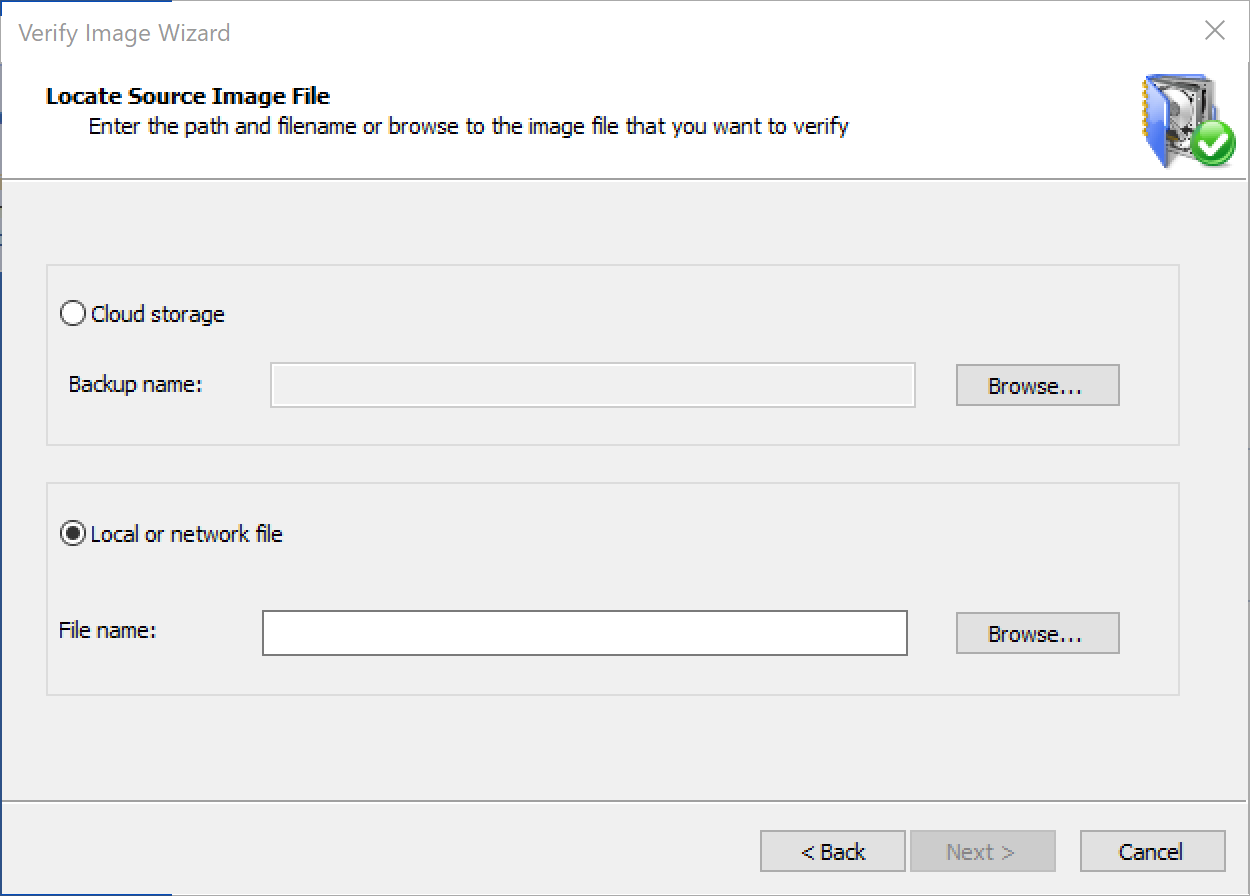
Você pode inserir um novo nome de imagem no campo Nome do arquivo ou usar o botão Procurar... para selecionar a localização da imagem na caixa de diálogo Abrir Arquivo de Backup. Se você usar o botão Procurar, poderá visualizar detalhes do arquivo como data, tamanho e descrição sem prosseguir.
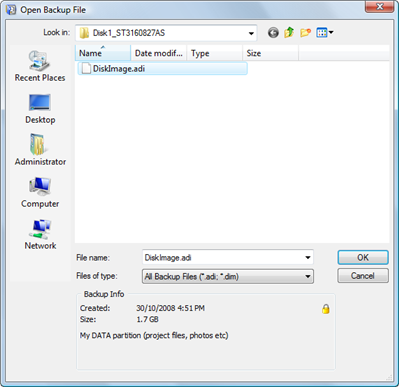
A caixa de diálogo Abrir Arquivo de Backup exibe os arquivos de imagem suportados (com extensões .ADI e .DIM).
Quando você seleciona um arquivo de imagem de disco, os detalhes do arquivo selecionado aparecem na área Informações do Backup na parte inferior da caixa de diálogo. Os detalhes incluem a data e hora de criação da imagem, o tamanho dos dados e a descrição da imagem que você inseriu ao criar a imagem. Se a imagem for protegida por senha, um pequeno ícone de cadeado aparece no canto superior direito da área Informações do Backup.
Clique em OK para retornar à tela de Seleção de Backup. O nome da imagem selecionada aparece no campo Nome do arquivo.
Se você deseja restaurar uma imagem armazenada na nuvem, selecione a opção Armazenamento em nuvem e clique em Procurar para ver uma lista de imagens disponíveis na nuvem. Após selecionar uma imagem, seu nome será inserido no campo Nome do backup.
Você não precisa ter todos os arquivos em um só lugar para iniciar a verificação da imagem. À medida que a localização de cada arquivo do pacote é necessária, o aplicativo solicita o caminho para o arquivo.
Confirmando os Detalhes da Verificação
Visualize o nome do arquivo e confirme que está correto. Para alterar o nome do arquivo, clique em Voltar e escolha uma imagem diferente antes de prosseguir. Se o nome do arquivo estiver correto, clique em Avançar para iniciar o processo de verificação da imagem.
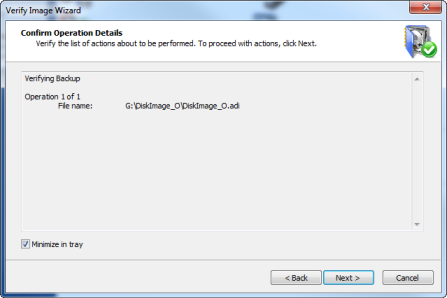
O processo de verificação da imagem pode levar muito tempo. Você pode acompanhar a barra de progresso na página de Progresso.
Para interromper o processo de criação de uma imagem, clique em Cancelar a qualquer momento.