Resultados da pesquisa
Criando uma Imagem de Disco ou Partição
O Assistente Disco para Imagem guia você pelo processo de criação de uma imagem de disco de um disco inteiro ou de várias partições.
Para abrir o Assistente Disco para Imagem, faça uma das seguintes ações:
Na janela principal do programa, clique duas vezes em Disco para Imagem.
No menu Ferramentas, escolha Disco para Imagem.
Siga as instruções nas telas do assistente. Em cada caso, clique em Avançar para ir para a próxima tela.
Após a conclusão da operação, clique em Concluir para fechar a caixa de diálogo.
Selecionando um Tipo de Backup
A primeira coisa que você precisa fazer é selecionar um tipo de backup entre Completo, Incremental e Diferencial. O backup completo é um backup normal contendo todos os dados das partições selecionadas. Na maioria dos casos, este é o tipo que você escolherá. Mesmo que você considere fazer backups diferenciais ou incrementais, o primeiro backup que criar (chamado de backup base) deve ser um backup completo.
Fig. 2 – Selecionar Tipo de Backup
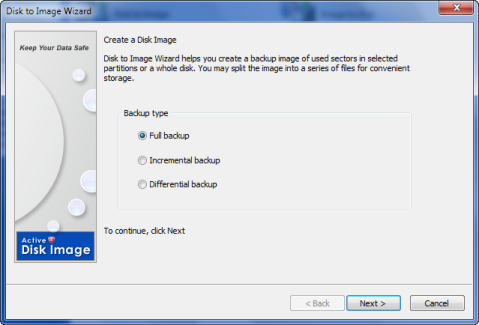
O backup incremental pode ser baseado em um backup completo ou em outro backup incremental. Ele contém apenas dados que foram alterados desde que o backup base foi criado, ocupando assim menos espaço em disco e levando menos tempo para ser criado. No entanto, ele não é autossuficiente e requer todas as imagens de backup anteriores para obter informações dele (restaurando uma imagem ou explorando-a no Active@ Disk Image Explorer).
O backup diferencial é um tipo de backup baseado no backup completo. Você não pode criar uma cadeia de backups diferenciais - use backup incremental para esse propósito. Tecnicamente, um par de backups completo e primeiro incremental é idêntico a um par de backups completo e diferencial. Com o backup diferencial, você precisa de apenas duas imagens para restaurar dados - um backup completo e um diferencial feito sobre ele.
Selecionando Discos e Partições
Nesta página do assistente, selecione discos e partições para backup. Esta lista exibe os discos instalados no seu sistema e as partições atuais neles. Se houver volumes dinâmicos no sistema, eles serão mostrados em um grupo chamado Volumes Dinâmicos.
Fig. 3 – Selecionar Discos e Partições
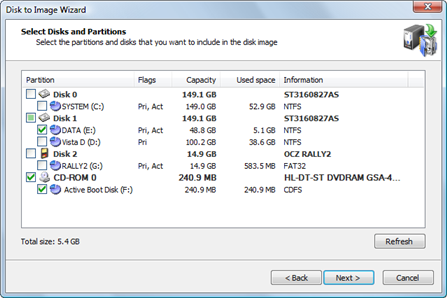
As informações nesta lista são apresentadas em cinco colunas.
Partição - O nome do disco rígido ou da partição no formato <rótulo do volume>(<letra da unidade>:)
Flags - O tipo da partição. As opções são:
-
Pri - Partição primária
-
Act - Partição ativa (inicializável)
-
Sem flags indica uma unidade lógica
Capacidade - O tamanho total da partição.
Espaço utilizado - A quantidade de espaço ocupado pelos dados atuais armazenados na partição. Isso mostra a quantidade de dados que será copiada.
Informações - Para uma partição - o tipo de sistema de arquivos é mostrado. Para um disco rígido - o nome atribuído pela BIOS.
Marque a caixa de seleção ao lado de um disco ou partição se deseja incluir esse disco ou partição na imagem de disco. A caixa de seleção de um item de disco tem três estados:
Desmarcado - Nenhuma das partições pertencentes ao disco está selecionada.
Selecionado - Todas as partições pertencentes ao disco estão selecionadas.
Indeterminado - Algumas das partições do disco estão selecionadas.
Na parte inferior da lista, o tamanho total das partições selecionadas é exibido.
Há quatro tipos de dispositivos suportados, representados por ícones diferentes: discos rígidos, pen drives USB, disquetes e unidades de CD/DVD. Você pode selecionar partições de todos os tipos de dispositivos em uma operação, porém, apenas partições de discos rígidos, pen drives USB e disquetes podem ser armazenadas em um único arquivo de backup. Se você selecionar uma unidade de CD/DVD, uma imagem ISO será criada para ela e colocada em uma subpasta separada.
Volumes BitLocker
Se uma partição contém um volume criptografado pelo Windows BitLocker, isso é indicado na coluna Informações. A partição criptografada deve estar no estado Desbloqueado para ser totalmente suportada pelo Active@ Disk Image. Se uma partição estiver bloqueada, todos os seus dados estão em estado criptografado e não podem ser analisados pelo Active@ Disk Image. Ainda é possível fazer backup e posteriormente restaurar uma partição no estado bloqueado, mas isso implica várias limitações:
-
Como todos os dados armazenados no disco estão em estado criptografado, eles não podem ser interpretados e a imagem é criada no formato "raw", com todos os setores incluídos (com e sem dados), o que resulta em um tamanho de imagem maior.
-
A imagem não pode ser aberta no Active@ Disk Image Explorer.
-
Embora a partição de dados possa ser restaurada com sucesso no estado criptografado e posteriormente desbloqueada usando a chave original, a partição do sistema Windows será restaurada sem a modificação necessária, o que resulta em um sistema não inicializável.
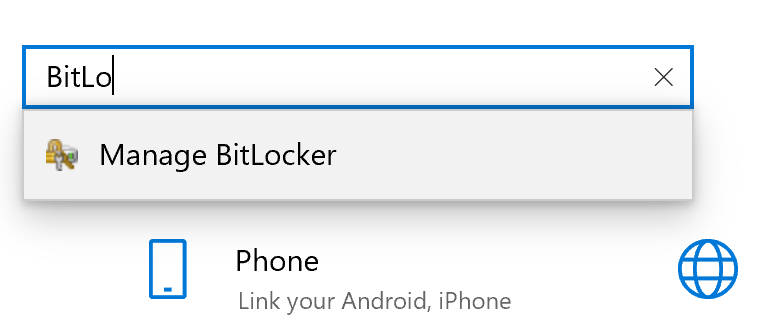
Para evitar os problemas mencionados acima, desbloqueie uma partição criptografada antes de criar uma imagem. No Windows 10, abra Configurações e procure por BitLocker:
 {width=400}
Abra o applet Gerenciar BitLocker. Você deve ver uma janela semelhante a esta:
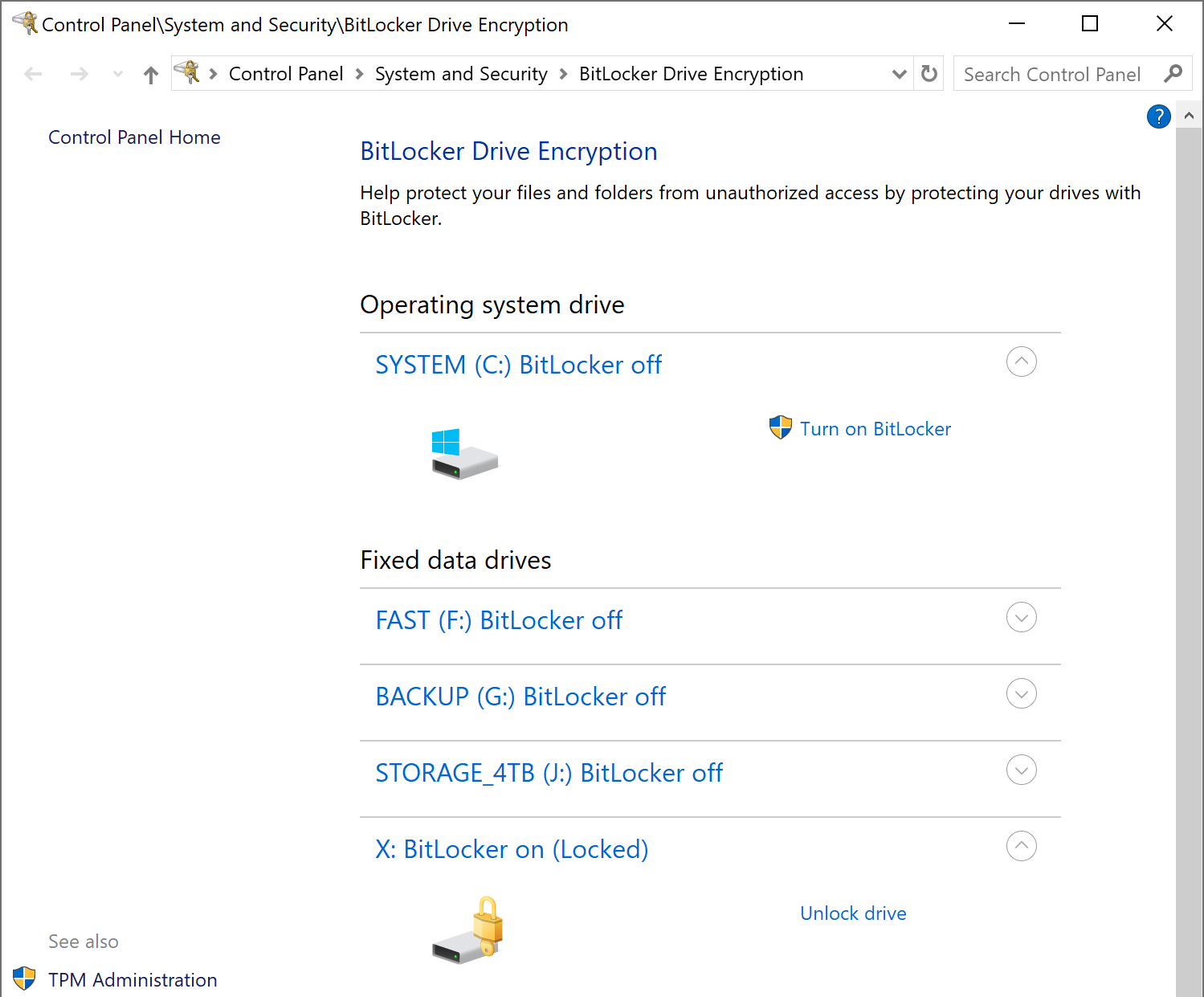
Clique em Desbloquear unidade e forneça a chave secreta. Agora a unidade deve estar no estado desbloqueado e acessível pelo Active@ Disk Image. Se você desbloqueou a unidade enquanto estava no assistente de Criação de Imagem, clique no botão Atualizar para atualizar o estado das partições na lista.
Você também pode usar a interface de linha de comando para gerenciar discos criptografados com BitLocker. Abra o aplicativo PowerShell com privilégios de Administrador e digite manage-bde.
Escolhendo o Local do Backup
Nesta tela do assistente, especifique onde gravar o arquivo de imagem de disco.
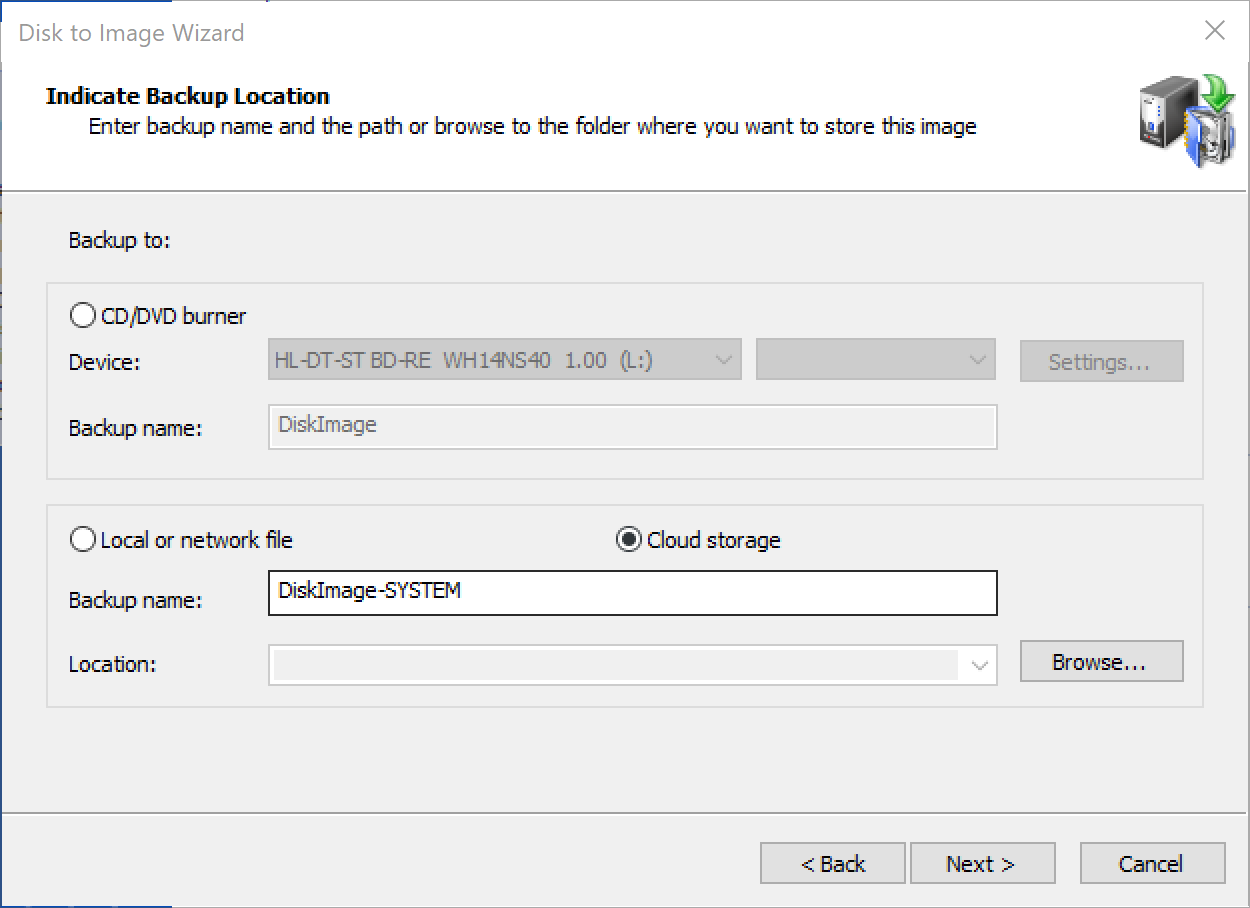
Ao criar um backup regular, você tem a opção de selecionar entre gravar uma imagem em um arquivo local ou de rede, armazená-la na nuvem ou gravá-la em um CD/DVD. Imagens raw podem ser salvas apenas em arquivo.
Se você escolher gravar em CD/DVD, precisa selecionar um dispositivo de gravação e inserir um nome de backup. Se decidir armazenar uma imagem de disco em um arquivo, precisa fornecer um nome e local de backup. Por padrão, uma pasta chamada \Backups em um disco diferente daquele do qual você está fazendo backup e que tem mais espaço livre é sugerida.
Ao criar uma imagem, todos os arquivos pertencentes a ela (arquivos de dados .ADI ou .DIM, arquivo de configuração .XML e arquivo de texto .LOG opcional) serão colocados em uma pasta com o mesmo nome do backup. Por exemplo, se você escolher um local de backup como C:\Backups e um nome de backup DiskImage, o arquivo de dados principal terá o nome C:\Backups\DiskImage\DiskImage.adi. Se você gravar a imagem de disco em CD/DVD, nenhuma pasta extra é criada e todos os arquivos são colocados na raiz.
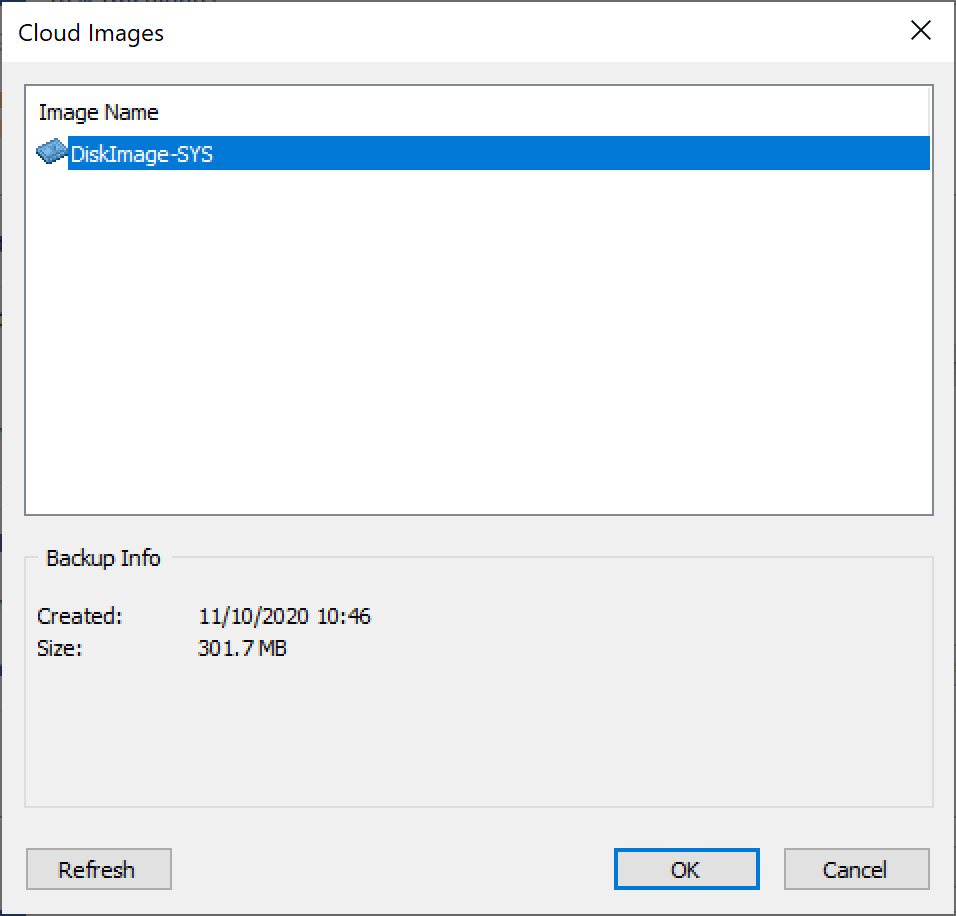
Se você escolher armazenar a imagem na nuvem, ela será armazenada em uma pasta chamada ActiveDiskImage e o nome da imagem deve ser único. Você pode ver a lista de imagens existentes clicando no botão Procurar quando a opção Armazenamento em nuvem estiver selecionada.
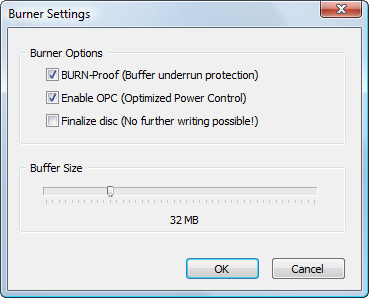
As duas primeiras opções habilitam a otimização de gravação de hardware e a proteção contra esvaziamento de buffer. É altamente recomendado mantê-las ativadas.
Definindo Opções de Imagem
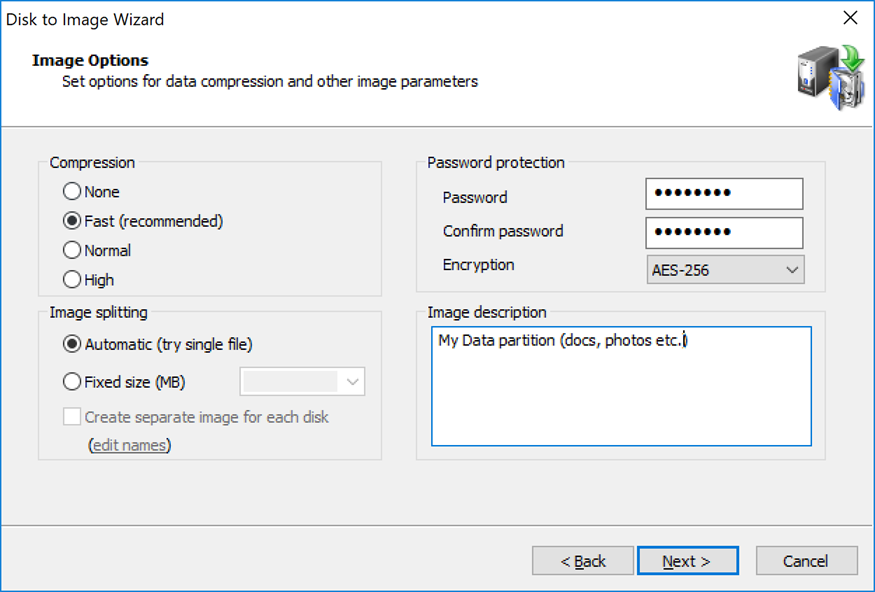
Configure as opções de compressão, divisão de imagem e proteção por senha e insira uma descrição para o arquivo.
Compressão
A eficácia da compressão depende do tipo de arquivos nos dados que você vai copiar. Documentos de texto podem ter seu tamanho reduzido significativamente. Tentar comprimir arquivos de imagem ou dados que já estão comprimidos (por exemplo, arquivos ZIP) resultará em uma pequena diferença no tamanho do arquivo.
Há três configurações de compressão indicadas aqui pelo efeito que cada uma tem na velocidade da operação:
Nenhuma é, em muitos casos, a opção mais rápida, mas consumirá mais espaço.
Rápida (recomendada) é um equilíbrio entre velocidade de compressão e tamanho da imagem resultante.
Normal pode oferecer uma compressão melhor comparada ao método Rápido, mas geralmente leva mais tempo.
Alta fornece o menor tamanho de arquivo e leva mais tempo para ser concluída.
Como selecionar o método de compressão adequadamente
Na maioria dos casos, selecionar o método de compressão Rápida é uma escolha direta que oferece benefícios tanto de velocidade quanto de tamanho de imagem, no entanto, aqui estão algumas explicações mais detalhadas sobre os métodos de compressão. Existem 4 métodos disponíveis: Nenhuma, Rápida, Normal e Alta. Cada um deles progressivamente oferece uma compressão melhor, mas leva mais tempo para realizar o trabalho. Os testes mostrados aqui são projetados para ilustrar a diferença entre os métodos, mas seus resultados dependem muito do tipo de dados sendo comprimidos, bem como das especificações de hardware.
Arquivo de texto
| Compressão | Velocidade | Tamanho resultante |
|---|---|---|
| NENHUMA (cópia) | 23100 MB/s | 100% |
| RÁPIDA | 405 MB/s | 62,5% |
| NORMAL | 225 MB/s | 57,4% |
| ALTA | 68 MB/s | 43,6% |
Arquivo EXE
| Compressão | Velocidade | Tamanho resultante |
|---|---|---|
| NENHUMA (cópia) | 23300 MB/s | 100% |
| RÁPIDA | 736 MB/s | 46,4% |
| NORMAL | 286 MB/s | 46,1% |
| ALTA | 80 MB/s | 38,0% |
Estes testes foram realizados em um desktop i7-7700K e mostram o desempenho puro de diferentes métodos de compressão, que por si só varia significativamente dependendo do tipo de dados utilizado. Arquivos de texto normalmente oferecem uma boa taxa de compressão (porque o mecanismo de compressão tem boas chances de encontrar dados repetidos e empacotá-los), mas levam mais tempo devido à necessidade de encontrar correspondências. Arquivos de programa (executáveis) são semelhantes ao texto no sentido de que geralmente contêm grande quantidade de dados esparsos e podem produzir uma compressão ainda maior. Arquivos JPEG e de vídeo, por outro lado, são quase não comprimíveis, pois contêm dados já comprimidos.
Estes são testes artificiais comparando a compressão em si, mas na vida real há também diferentes fatores envolvidos, como velocidade do HDD para discos de origem e destino, velocidade da CPU e número de núcleos, tipo de dados sendo comprimidos.
i5-6500 @3.2 GHz, desktop de desempenho médio, backup da partição do sistema (21,3 GB) em HDD (7200 RPM) para outro HDD (7200 RPM).
| Compressão | Tempo | Tamanho da imagem, GB | Velocidade | Tamanho resultante |
|---|---|---|---|---|
| NENHUMA | 4:05 | 22 GB | 89 MB/s | 100% |
| RÁPIDA | 3:47 | 14,7 GB | 96 MB/s | 69% |
| NORMAL | 4:15 | 15,1 GB | 85 MB/s | 70% |
| ALTA | 4:26 | 12,7 GB | 82 MB/s | 60% |
i7-7700K @4.2 GHz, desktop de alto desempenho, backup da partição de dados, majoritariamente arquivos de projeto (178 GB) de HDD rápido (7200 RPM) para HDD mais lento (5400 RPM).
| Compressão | Tempo | Tamanho da imagem, GB | Velocidade | Tamanho resultante |
|---|---|---|---|---|
| NENHUMA | 52:55 | 178 GB | 57 MB/s | 100% |
| RÁPIDA | 53:38 | 142 GB | 57 MB/s | 80% |
| NORMAL | 53:34 | 140 GB | 57 MB/s | 78% |
| ALTA | 52:33 | 131 GB | 58 MB/s | 73% |
É óbvio aqui que a velocidade geral é determinada principalmente pela velocidade do disco rígido e não pela escolha do método de compressão. No primeiro teste, o HDD de destino é significativamente mais rápido que o do segundo teste, resultando em velocidade muito maior apesar de ser executado em uma máquina menos potente. Geralmente, se a máquina for potente o suficiente, mesmo a compressão alta pode ser bastante satisfatória em termos de velocidade, oferecendo a melhor compressão. Por outro lado, se a CPU estiver lutando com a compressão de dados, o impacto na velocidade pode ser drástico a ponto de proibir a compressão completamente (como exemplo, se executado em um PC muito lento baseado em Atom, criar uma imagem comprimida pode levar várias vezes mais tempo que uma imagem não comprimida). Novamente, se tanto a CPU quanto o disco forem rápidos (como no caso de SSD), tanto a velocidade da CPU quanto a do disco podem ser igualmente importantes e o método de compressão Rápida pode ser mais benéfico.
Divisão de imagem
Todo o conteúdo da imagem pode ser gravado em um único arquivo, dependendo do tamanho da partição. Quando uma imagem de disco pode ser gravada em um único arquivo, o arquivo de imagem e o pacote são a mesma coisa. Quando a Divisão de imagem está definida como Automática (tentar arquivo único), o pacote resultante pode ser gravado em um único arquivo.
Backups de arquivo podem ser gravados em múltiplos arquivos. Aqui estão as situações em que é necessário dividir a imagem:
Gravando uma imagem em CD/DVDs. Se você planeja criar uma imagem de disco e depois gravar a imagem criada em CDs ou DVDs, deve dividir o pacote em arquivos que caibam na mídia. Selecione a caixa de seleção Tamanho fixo (MB) e digite um tamanho de arquivo em megabytes ou faça uma escolha na lista suspensa. As opções são:
-
100 MB (ZIP)
-
650 MB (CD)
-
700 MB (CD)
-
2GB (FAT)
-
4GB (DVD)
Salvando imagem em um disco FAT. Você não pode criar um arquivo maior que 4Gb em uma partição FAT. Em algumas situações, mesmo arquivos de 4Gb não podem ser manipulados corretamente. Para garantir a melhor integridade de dados em um disco FAT, selecione 2GB (FAT) na lista suspensa ou insira um número menor manualmente.
Proteção por senha
Para proteger dados confidenciais em uma imagem de disco, use proteção por senha. Escolha uma senha com no máximo 16 caracteres. Digite a senha nos campos Senha e Confirmar senha. Guarde sua senha em um local seguro. Você não poderá restaurar dados de uma imagem se esquecer a senha.
Criptografia de imagem
A versão Professional do Disk Image suporta criptografia de imagem além da proteção por senha. Se você selecionar a opção de criptografia [Nenhuma] mas inserir uma senha, a imagem será protegida contra acesso não autorizado, mas seu conteúdo não será criptografado e, embora você não possa abrir a imagem sem conhecer a senha usando o aplicativo Disk Image, é possível obter dados brutos e tentar decifrá-los e potencialmente extrair informações confidenciais. Criptografar a imagem protege seu conteúdo com métodos de criptografia fortes amplamente aceitos, tornando tal acesso impossível.
Há três opções para criptografar uma imagem: usando os algoritmos AES-128, AES-192 e AES-256. Eles são considerados métodos de criptografia modernos e seguros. A diferença entre eles é o comprimento da chave; quanto maior o comprimento da chave, mais difícil decifrar os dados usando força bruta, embora o tempo de criptografia seja maior.
Descrição da imagem
Você pode fornecer uma breve descrição do conteúdo da sua imagem. Insira texto descritivo (máximo de 1.024 caracteres) na caixa de texto Descrição da imagem. Nesta caixa de texto, você pode usar a tecla Enter para inserir quebras de linha.
Separando backups e nomeando imagens
Se você selecionou partições pertencentes a diferentes discos, tem a opção de dividir os dados em arquivos de imagem separados, colocando os dados de cada disco em uma imagem separada. Para isso, marque a opção "Criar imagem separada para cada disco". Neste caso, o nome e local da imagem que você especificou antes se tornarão uma pasta raiz onde duas ou mais imagens para cada disco serão colocadas. Os nomes dessas imagens são baseados nos números e nomes dos discos. Você pode alterá-los clicando no link "editar nomes".
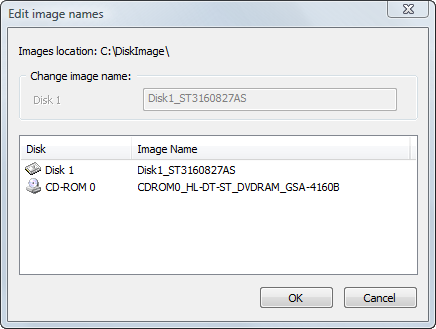
Você pode renomear os nomes padrão selecionando um nome na lista e editando-o na caixa de texto acima.
Quaisquer imagens de CD/DVD serão colocadas separadamente do restante dos dados automaticamente, independentemente do estado da caixa de seleção "Criar imagem separada para cada disco", que controla todos os outros tipos de dados.
Criando Várias Imagens de Uma Vez
A opção de divisão de imagem descrita acima é apenas um atalho que permite separar dados de diferentes discos rígidos. Você também pode configurar vários backups de uma vez controlando cada opção. Essas imagens serão completamente independentes e criadas uma após a outra.
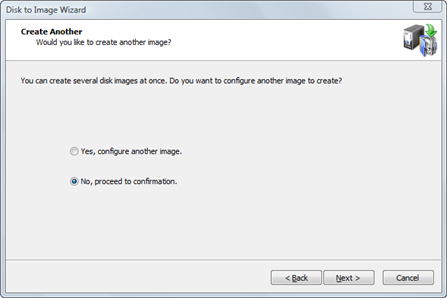
Se você deseja que apenas uma imagem seja criada, clique no botão Avançar; caso contrário, selecione "Sim, configurar outra imagem" e clique em Avançar. Você será encaminhado para a página de seleção de partições e poderá definir opções para um segundo backup.
Confirmando os Detalhes da Imagem de Disco
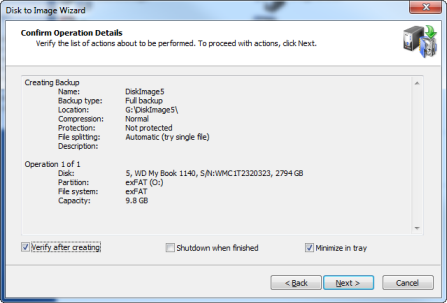
Revise os detalhes desta página cuidadosamente. Para alterar um item nesta página, clique em Voltar e altere uma opção, se necessário, antes de prosseguir. Se tudo estiver correto, clique em Avançar para iniciar o processo de criação da imagem.
A caixa de diálogo de confirmação contém três opções para definir:
Verificar imagem após criar – executa a verificação da imagem imediatamente após a criação da imagem.
Desligar computador ao terminar – desliga o computador quando a criação da imagem estiver concluída.
Minimizar na bandeja – minimiza o aplicativo na bandeja do sistema após iniciar o processo. O ícone do Active@ Disk Image aparecerá na bandeja do sistema mostrando o progresso atual quando o usuário passar o mouse sobre ele. Clicar duas vezes no ícone da bandeja restaura as janelas do aplicativo na tela. Se o aplicativo estiver minimizado na bandeja, após o processo terminar, uma notificação do sistema será exibida na bandeja.
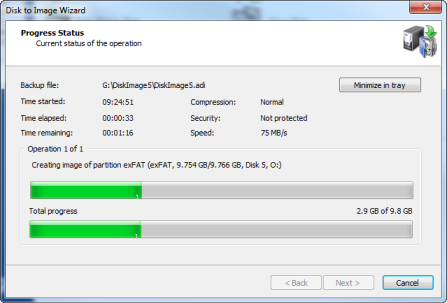
O processo de criação da imagem pode levar muito tempo. Você pode acompanhar a barra de progresso na página de Progresso.
Para interromper o processo de criação de uma imagem, clique em Cancelar a qualquer momento.
O Active@ Disk Image pode ser configurado para enviar um e-mail de notificação após concluir a criação de uma imagem. Consulte a seção 10.4.5 Configurações de Notificações para detalhes.