Resultados de búsqueda
Verificacion de un archivo de imagen de disco
Despues de haber creado una imagen de disco, es importante verificar que los datos almacenados en el archivo de imagen estan intactos y se pueden leer sin errores. El Asistente de verificacion de imagen le guia a traves de este proceso.
Para verificar un archivo de imagen de disco:
- Para iniciar el Asistente de verificacion de imagen, realice una de las siguientes acciones:
-
Haga doble clic en el icono del asistente en la pantalla principal.
-
En el menu Herramientas, seleccione Verificar imagen.
- Siga las instrucciones en las pantallas del asistente. En cada caso, haga clic en Siguiente para avanzar a la siguiente pantalla.
Seleccion de una copia de seguridad para verificacion
Especifique el nombre del archivo que desea verificar.
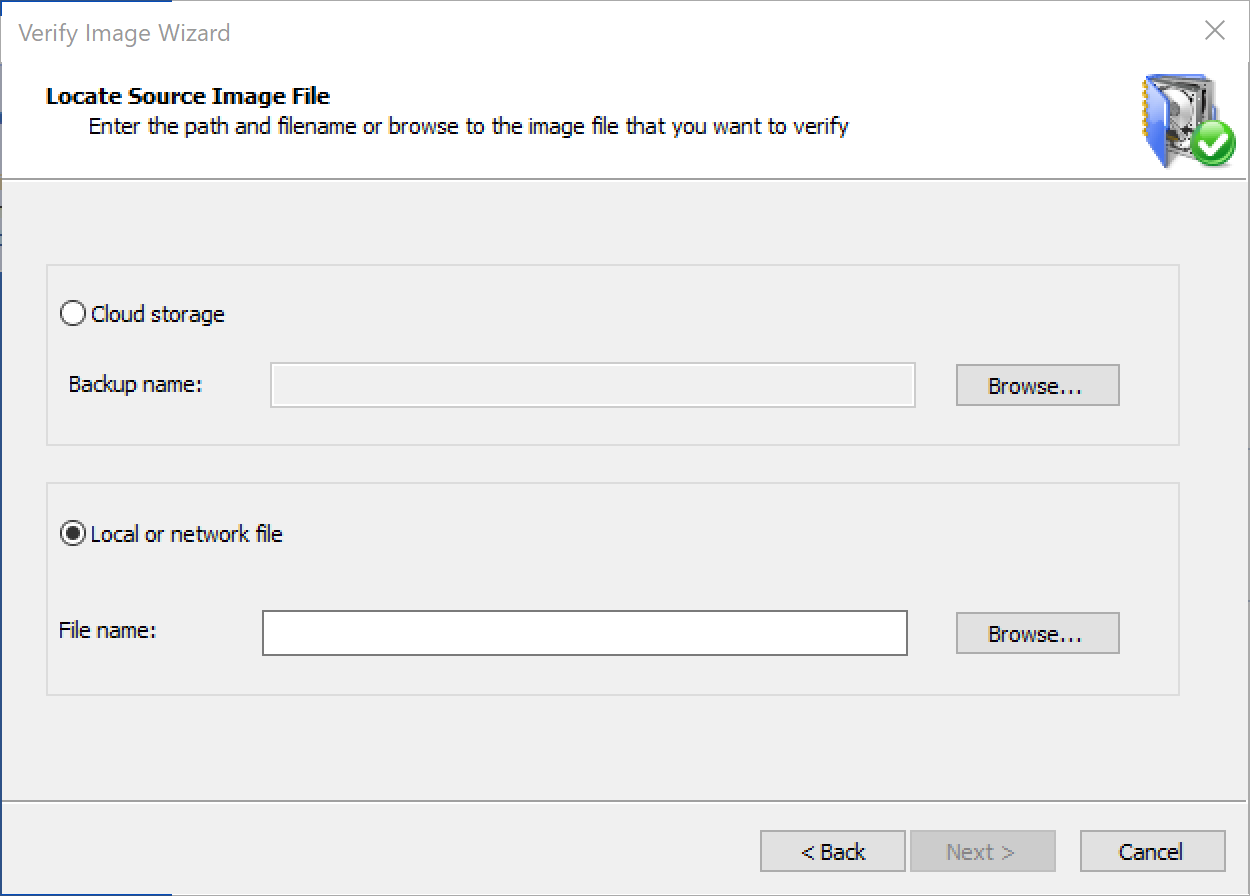
Puede introducir un nuevo nombre de imagen en el campo Nombre de archivo o utilizar el boton Examinar... para seleccionar una ubicacion de imagen en el cuadro de dialogo Abrir archivo de copia de seguridad. Si utiliza el boton Examinar, puede ver los detalles del archivo, como la fecha, el tamano y la descripcion, sin continuar con el proceso.
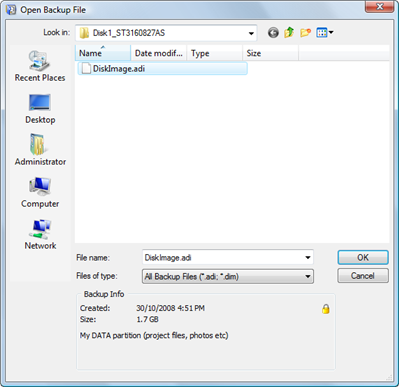
El cuadro de dialogo Abrir archivo de copia de seguridad muestra los archivos de imagen compatibles (con extensiones .ADI y .DIM).
Cuando selecciona un archivo de imagen de disco, los detalles del archivo seleccionado aparecen en el area Informacion de copia de seguridad en la parte inferior del cuadro de dialogo. Los detalles incluyen la fecha y hora de creacion de la imagen, el tamano de los datos y la descripcion de la imagen que introdujo al crear la imagen. Si la imagen esta protegida con contrasena, aparece un pequeno icono de candado en la esquina superior derecha del area de Informacion de copia de seguridad.
Haga clic en Aceptar para volver a la pantalla de Seleccion de copia de seguridad. El nombre de la imagen seleccionada aparece en el campo Nombre de archivo.
Si desea restaurar una imagen almacenada en la nube, seleccione la opcion Almacenamiento en la nube y haga clic en Examinar para ver una lista de imagenes disponibles en la nube. Una vez que haya seleccionado una imagen, su nombre se colocara en el campo Nombre de copia de seguridad.
No es necesario tener todos los archivos en un mismo lugar para comenzar a verificar la imagen. A medida que se necesita la ubicacion de cada archivo del archivo comprimido, la aplicacion solicita la ruta del archivo.
Confirmacion de los detalles de verificacion
Revise el nombre del archivo y confirme que es correcto. Para cambiar el nombre del archivo, haga clic en Atras y seleccione una imagen diferente antes de continuar. Si el nombre del archivo es correcto, haga clic en Siguiente para iniciar el proceso de verificacion de la imagen.
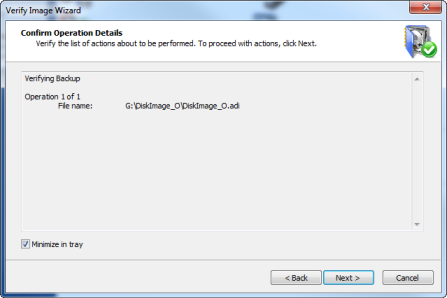
El proceso de verificacion de la imagen puede tardar mucho tiempo. Puede observar la barra de progreso en la pagina de Progreso.
Para detener el proceso de verificacion de una imagen, haga clic en Cancelar en cualquier momento.