Resultados de búsqueda
Creacion de una imagen de disco o particion
El Asistente de disco a imagen le guia a traves del proceso de creacion de una imagen de disco para un disco completo o varias particiones.
Para abrir el Asistente de disco a imagen, realice una de las siguientes acciones:
En la ventana principal del programa, haga doble clic en Disco a imagen.
En el menu Herramientas, seleccione Disco a imagen.
Siga las instrucciones en las pantallas del asistente. En cada caso, haga clic en Siguiente para avanzar a la siguiente pantalla.
Una vez completada la operacion, haga clic en Finalizar para cerrar el cuadro de dialogo.
Seleccion del tipo de copia de seguridad
Lo primero que debe hacer es seleccionar un tipo de copia de seguridad entre Completa, Incremental y Diferencial. La copia de seguridad completa es una copia de seguridad normal que contiene todos los datos de las particiones seleccionadas. En la mayoria de los casos, este es el tipo que elegira. Incluso si considera hacer copias de seguridad diferenciales o incrementales, la primera copia de seguridad que cree (llamada copia de seguridad base) debe ser una copia de seguridad completa.
Fig. 2 - Seleccionar tipo de copia de seguridad
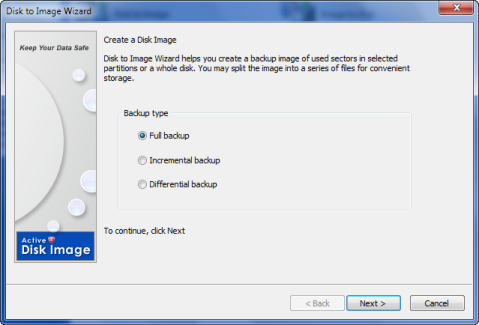
La copia de seguridad incremental puede basarse en una copia de seguridad completa u otra copia de seguridad incremental. Contiene solo los datos que han cambiado desde que se creo la copia de seguridad base, ocupando asi menos espacio en disco y tardando menos tiempo en crearse. Sin embargo, no es autosuficiente y requiere todas las imagenes de copia de seguridad anteriores para obtener informacion de ella (restaurando una imagen o explorandola en Active@ Disk Image Explorer).
La copia de seguridad diferencial es un tipo de copia de seguridad basada en la copia de seguridad completa. No se puede crear una cadena de copias de seguridad diferenciales; utilice copias de seguridad incrementales para este proposito. Tecnicamente, un par de copia de seguridad completa y primera incremental es identico a un par de copia de seguridad completa y diferencial. Con la copia de seguridad diferencial solo necesita dos imagenes para restaurar los datos: una copia de seguridad completa y una diferencial creada sobre ella.
Seleccion de discos y particiones
En esta pagina del asistente, seleccione los discos y particiones para la copia de seguridad. Esta lista muestra los discos instalados en su sistema y las particiones actuales en ellos. Si hay volumenes dinamicos en el sistema, se mostraran en un grupo llamado Volumenes dinamicos.
Fig. 3 - Seleccionar discos y particiones
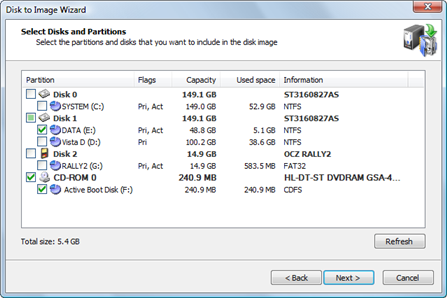
La informacion en esta lista se presenta en cinco columnas.
Particion - El nombre del disco duro o de la particion en el formato <etiqueta de volumen>(<letra de unidad>:)
Indicadores - El tipo de particion. Las opciones son:
-
Pri - Particion primaria
-
Act - Particion activa (de arranque)
-
Sin indicadores indica una unidad logica
Capacidad - El tamano total de la particion.
Espacio utilizado - La cantidad de espacio ocupado por los datos actuales almacenados en la particion. Esto muestra la cantidad de datos de los que se hara copia de seguridad.
Informacion - Para una particion, se muestra el tipo de sistema de archivos. Para un disco duro, se muestra el nombre asignado por la BIOS.
Seleccione la casilla de verificacion junto a un disco o particion si desea incluir ese disco o particion en la imagen de disco. La casilla de verificacion para un elemento de disco tiene tres estados:
Desactivada - Ninguna de las particiones pertenecientes al disco esta seleccionada.
Seleccionada - Todas las particiones pertenecientes al disco estan seleccionadas.
Indeterminada - Algunas de las particiones del disco estan seleccionadas.
En la parte inferior de la lista se muestra el tamano total de las particiones seleccionadas.
Hay cuatro tipos de dispositivos compatibles, representados por diferentes iconos: discos duros, unidades flash USB, disquetes y unidades CD/DVD. Puede seleccionar particiones de todos los tipos de dispositivos en una sola operacion; sin embargo, solo las particiones de discos duros, flash USB y disquetes pueden almacenarse en un solo archivo de copia de seguridad. Si selecciona una unidad CD/DVD, se creara una imagen ISO y se colocara en una subcarpeta independiente.
Volumenes BitLocker
Si una particion contiene un volumen cifrado por Windows BitLocker, se marca como tal en la columna Informacion. La particion cifrada debe estar en estado Desbloqueado para ser completamente compatible con Active@ Disk Image. Si una particion esta bloqueada, todos sus datos estan en estado cifrado y no pueden ser analizados por Active@ Disk Image. Aun es posible hacer copia de seguridad y posteriormente restaurar una particion en estado bloqueado, pero esto implica varias limitaciones:
-
Dado que todos los datos almacenados en el disco estan en estado cifrado, no pueden interpretarse y la imagen se crea en formato "raw", con todos los sectores incluidos (con y sin datos), lo que resulta en un tamano de imagen mayor.
-
La imagen no puede abrirse en Active@ Disk Image Explorer.
-
Si bien la particion de datos puede restaurarse exitosamente en estado cifrado y posteriormente desbloquearse con la clave original, la particion del sistema Windows se restaurara sin la modificacion necesaria, lo que resulta en un sistema que no arranca.
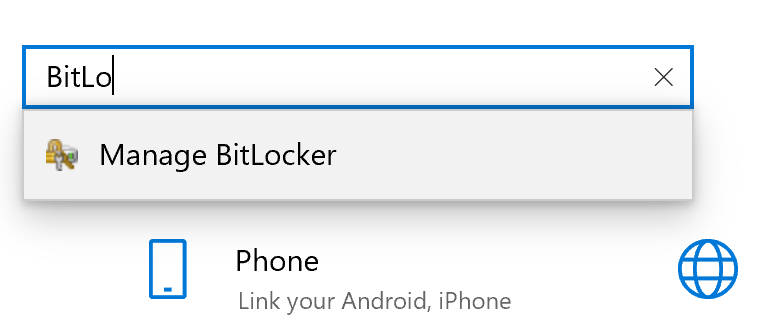
Para evitar los problemas mencionados anteriormente, desbloquee una particion cifrada antes de crear una imagen. En Windows 10, abra Configuracion y busque BitLocker:
 {width=400}
Abra el applet Administrar BitLocker. Deberia ver una ventana similar a esta:
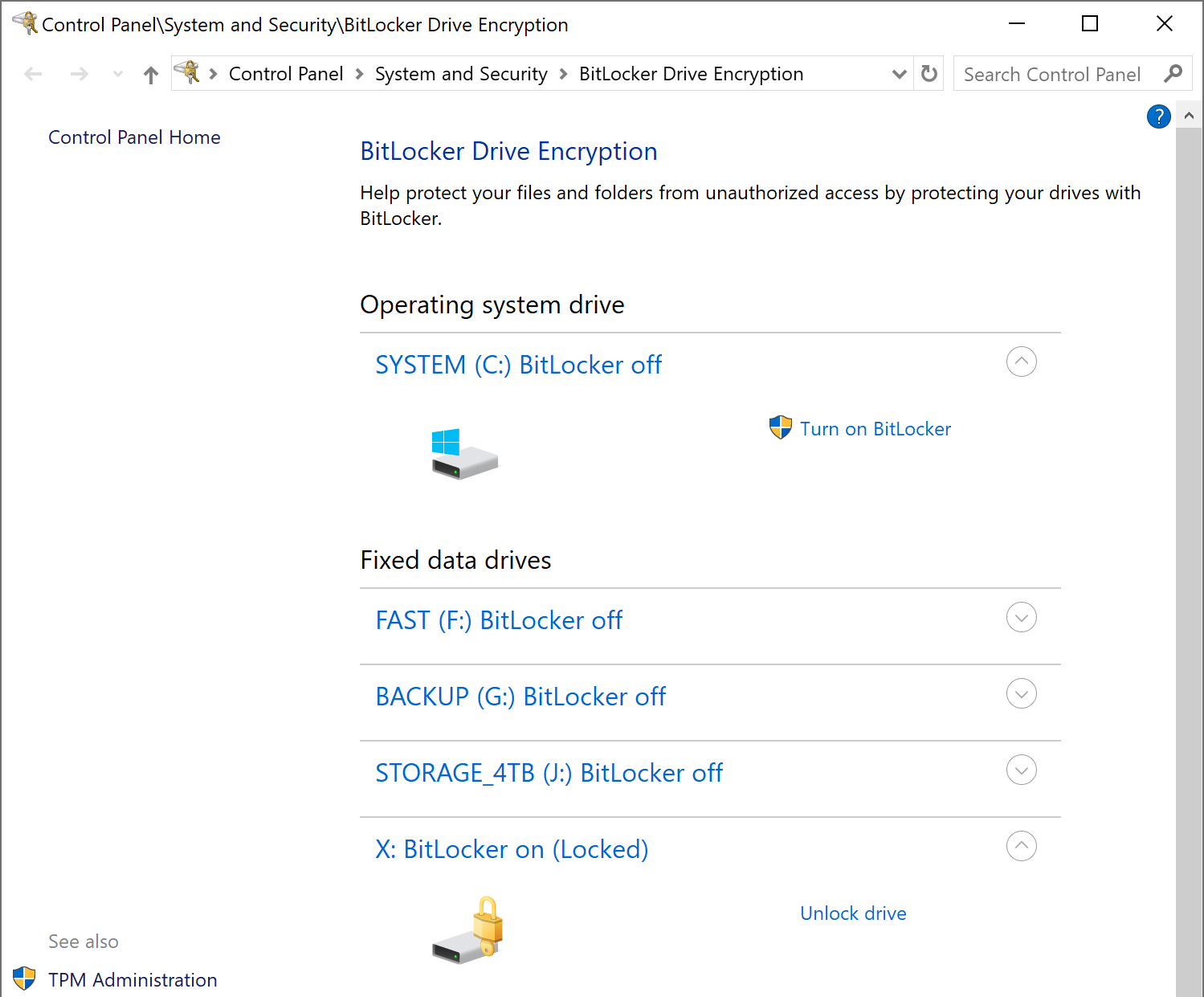
Haga clic en Desbloquear unidad y proporcione la clave secreta. Ahora la unidad deberia estar en estado desbloqueado y accesible para Active@ Disk Image. Si desbloqueo la unidad mientras estaba en el asistente de creacion de imagen, haga clic en el boton Actualizar para actualizar el estado de las particiones en la lista.
Tambien puede utilizar la interfaz de linea de comandos para administrar discos cifrados con BitLocker. Abra una aplicacion PowerShell con privilegios de administrador y escriba manage-bde.
Seleccion de la ubicacion de la copia de seguridad
En esta pantalla del asistente, especifique donde escribir el archivo de imagen de disco.
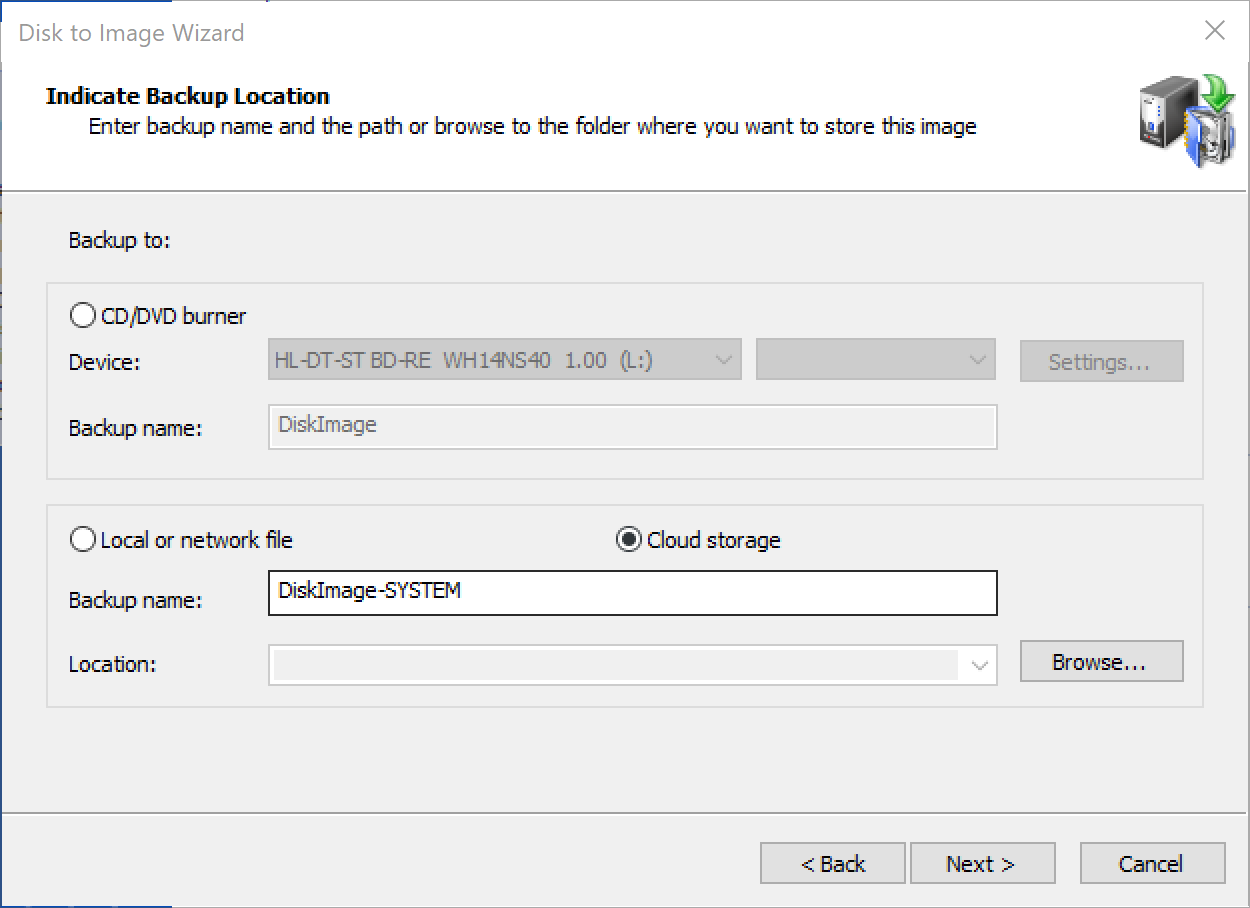
Al crear una copia de seguridad regular, tiene la opcion de seleccionar entre escribir una imagen en un archivo local o de red, almacenarla en la nube o grabarla en un CD/DVD. Las imagenes raw solo pueden guardarse en archivo.
Si elige grabar en CD/DVD, debe seleccionar un dispositivo de grabacion e introducir un nombre de copia de seguridad. Si decide almacenar una imagen de disco en un archivo, debe proporcionar un nombre y una ubicacion para la copia de seguridad. De forma predeterminada, se sugiere una carpeta llamada \Backups en un disco diferente al que esta respaldando y que tenga la mayor cantidad de espacio libre.
Al crear una imagen, todos los archivos que le pertenecen (archivos de datos .ADI o .DIM, archivo de configuracion .XML y archivo de texto .LOG opcional) se colocaran en una carpeta con el mismo nombre que el nombre de la copia de seguridad. Por ejemplo, si elige una ubicacion de copia de seguridad como C:\Backups y un nombre de copia de seguridad DiskImage, el archivo de datos principal tendra el nombre C:\Backups\DiskImage\DiskImage.adi. Si graba la imagen de disco en CD/DVD, no se crea ninguna carpeta adicional y todos los archivos se colocan en la raiz.
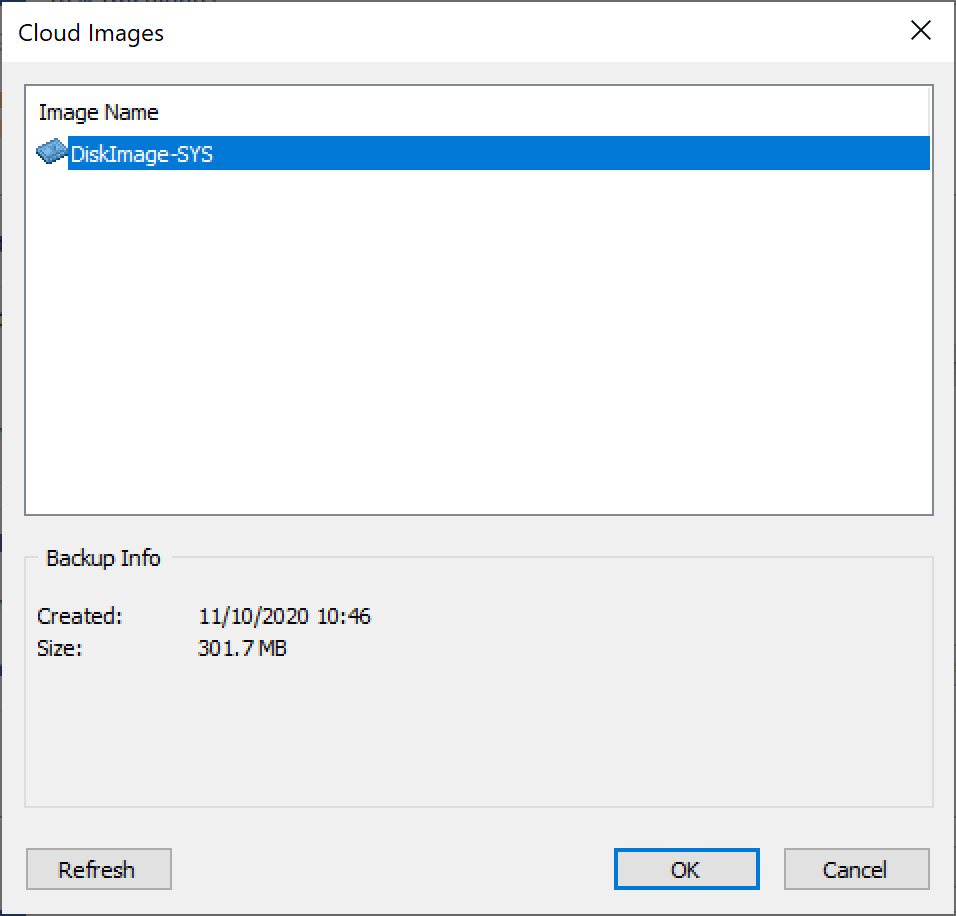
Si elige almacenar la imagen en la nube, se almacenara en una carpeta llamada ActiveDiskImage y el nombre de la imagen debe ser unico. Puede ver la lista de imagenes existentes haciendo clic en el boton Examinar cuando la opcion Almacenamiento en la nube este seleccionada.
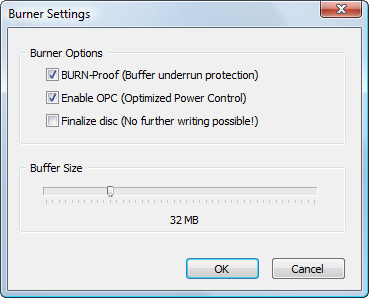
Las dos primeras opciones habilitan la optimizacion de grabacion por hardware y la proteccion contra vaciado de buffer. Se recomienda encarecidamente dejarlas activadas.
Configuracion de opciones de imagen
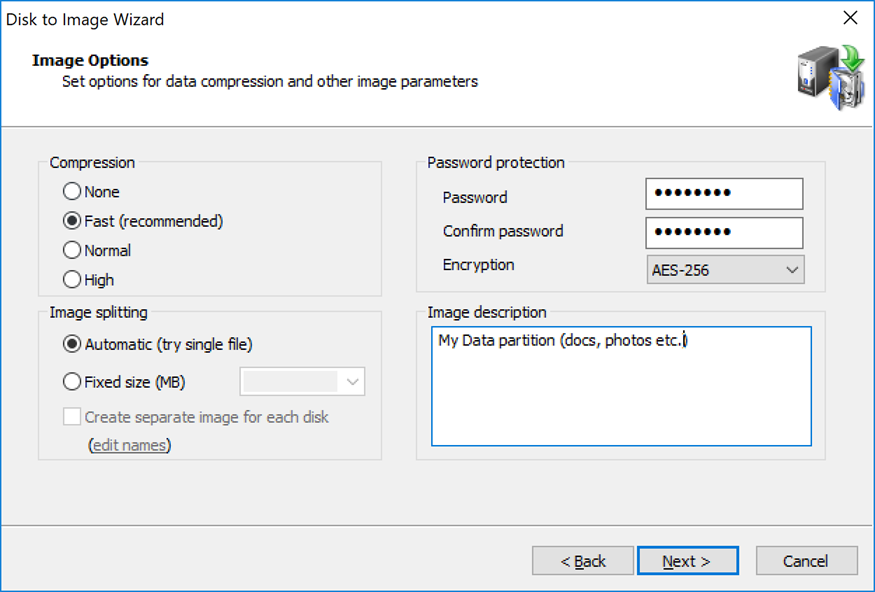
Configure los ajustes de compresion, la division de imagen y la proteccion con contrasena, e introduzca una descripcion para el archivo comprimido.
Compresion
La efectividad de la compresion depende del tipo de archivos en los datos que va a respaldar. Los documentos de texto pueden reducirse significativamente en tamano. Intentar comprimir archivos de imagenes o datos que ya estan comprimidos (por ejemplo, archivos ZIP) dara como resultado una diferencia minima en el tamano del archivo.
Hay tres configuraciones de compresion indicadas aqui por el efecto que cada una tiene en la velocidad de la operacion:
Ninguna es en muchos casos la opcion mas rapida, pero consumira la mayor cantidad de espacio.
Rapida (recomendada) es un equilibrio entre la velocidad de compresion y el tamano de imagen resultante.
Normal puede ofrecer una mejor compresion en comparacion con el metodo Rapido, pero generalmente tarda mas.
Alta proporciona el tamano de archivo mas pequeno y tarda mas tiempo en completarse.
Como seleccionar correctamente el metodo de compresion
En la mayoria de los casos, seleccionar el metodo de compresion Rapida es una eleccion directa que ofrece beneficios tanto en velocidad como en tamano de imagen. Sin embargo, aqui se presentan algunas explicaciones mas detalladas sobre los metodos de compresion. Hay 4 metodos disponibles: Ninguna, Rapida, Normal y Alta. Cada uno de ellos progresivamente realiza una mejor compresion pero tarda mas tiempo en completar la tarea. Las pruebas que se muestran aqui estan disenadas para ilustrar la diferencia entre los metodos, pero sus resultados dependen en gran medida del tipo de datos que se comprimen, asi como de las especificaciones del hardware.
Archivo de texto
| Compresion | Velocidad | Tamano resultante |
|---|---|---|
| NONE (copia) | 23100 MB/s | 100% |
| FAST | 405 MB/s | 62.5% |
| NORMAL | 225 MB/s | 57.4% |
| HIGH | 68 MB/s | 43.6% |
Archivo EXE
| Compresion | Velocidad | Tamano resultante |
|---|---|---|
| NONE (copia) | 23300 MB/s | 100% |
| FAST | 736 MB/s | 46.4% |
| NORMAL | 286 MB/s | 46.1% |
| HIGH | 80 MB/s | 38.0% |
Estas pruebas se realizaron en un equipo de escritorio i7-7700K y muestran el rendimiento puro de los diferentes metodos de compresion, que varia significativamente segun el tipo de datos utilizados. Los archivos de texto normalmente ofrecen una buena relacion de compresion (porque el motor de compresion tiene buenas posibilidades de encontrar datos repetidos y empaquetarlos) pero tardan mas debido a la necesidad de encontrar coincidencias. Los archivos de programa (ejecutables) son similares al texto en que generalmente contienen grandes cantidades de datos dispersos y pueden ofrecer una compresion aun mayor. Los archivos JPEG y de video, por otro lado, son casi incomprimibles ya que contienen datos que ya estan comprimidos.
Estas son pruebas artificiales que comparan la compresion en si misma, pero en la vida real tambien intervienen otros factores, como la velocidad del disco duro para los discos de origen y destino, la velocidad de la CPU y el numero de nucleos, y el tipo de datos que se comprimen.
i5-6500 @3.2 GHz, equipo de escritorio de rendimiento medio, copia de seguridad de la particion del sistema (21.3 GB) en HDD (7200 RPM) a otro HDD (7200 RPM).
| Compresion | Tiempo | Tamano de imagen, GB | Velocidad | Tamano resultante |
|---|---|---|---|---|
| NONE | 4:05 | 22 GB | 89 MB/s | 100% |
| FAST | 3:47 | 14.7 GB | 96 MB/s | 69% |
| NORMAL | 4:15 | 15.1 GB | 85 MB/s | 70% |
| HIGH | 4:26 | 12.7 GB | 82 MB/s | 60% |
i7-7700K @4.2 GHz, equipo de escritorio de alto rendimiento, copia de seguridad de particion de datos, principalmente archivos de proyecto (178 GB) desde HDD rapido (7200 RPM) a HDD mas lento (5400 RPM).
| Compresion | Tiempo | Tamano de imagen, GB | Velocidad | Tamano resultante |
|---|---|---|---|---|
| NONE | 52:55 | 178 GB | 57 MB/s | 100% |
| FAST | 53:38 | 142 GB | 57 MB/s | 80% |
| NORMAL | 53:34 | 140 GB | 57 MB/s | 78% |
| HIGH | 52:33 | 131 GB | 58 MB/s | 73% |
Es evidente aqui que la velocidad general esta determinada principalmente por la velocidad del disco duro y no por la eleccion del metodo de compresion. En la primera prueba, el HDD de destino es significativamente mas rapido que el de la segunda prueba, lo que resulta en una velocidad mucho mayor a pesar de ejecutarse en un equipo menos potente. Generalmente, si el equipo es lo suficientemente potente, incluso la compresion alta puede ser bastante satisfactoria en terminos de velocidad mientras ofrece la mejor compresion. Por otro lado, si la CPU tiene dificultades para comprimir los datos, el impacto en la velocidad podria ser drastico hasta el punto de prohibir la compresion por completo (como ejemplo, si se ejecuta en un PC muy lento basado en Atom, crear una imagen comprimida puede tardar varias veces mas que una imagen sin comprimir). De nuevo, si tanto la CPU como el disco son rapidos (como en el caso de un SSD), la velocidad de la CPU y del disco pueden ser igualmente importantes y el metodo de compresion Rapida podria ser mas beneficioso.
Division de imagen
Todo el contenido de la imagen puede escribirse en un solo archivo, dependiendo del tamano de la particion. Cuando una imagen de disco se puede escribir en un solo archivo, el archivo de imagen y el archivo comprimido son lo mismo. Cuando la Division de imagen esta configurada en Automatica (intentar archivo unico), el archivo comprimido resultante puede escribirse en un solo archivo.
Las copias de seguridad del archivo comprimido pueden escribirse en multiples archivos. Estas son las situaciones en las que es necesario dividir la imagen:
Grabar una imagen en CD/DVD. Si planea crear una imagen de disco y posteriormente grabar la imagen creada en CDs o DVDs, debe dividir el archivo comprimido en archivos que quepan en el medio. Seleccione la casilla Tamano fijo (MB) y escriba un tamano de archivo en megabytes o haga una seleccion de la lista desplegable. Las opciones son:
-
100 MB (ZIP)
-
650 MB (CD)
-
700 MB (CD)
-
2GB (FAT)
-
4GB (DVD)
Guardar imagen en un disco FAT. No se puede crear un archivo mayor de 4 GB en una particion FAT. En algunas situaciones, incluso los archivos de 4 GB no se pueden manejar correctamente. Para proporcionar la mejor integridad de datos en un disco FAT, seleccione 2GB (FAT) de la lista desplegable o introduzca un numero menor manualmente.
Proteccion con contrasena
Para proteger datos confidenciales en una imagen de disco, utilice proteccion con contrasena. Elija una contrasena con un maximo de 16 caracteres. Escriba la contrasena en los campos Contrasena y Confirmar contrasena. Guarde su contrasena en un lugar seguro. No podra restaurar datos de una imagen si olvida la contrasena.
Cifrado de imagen
La version profesional de Disk Image admite el cifrado de imagen ademas de la proteccion con contrasena. Si selecciona la opcion de cifrado [Ninguno] pero introduce una contrasena, la imagen estara protegida contra el acceso no autorizado pero su contenido no estara cifrado, y aunque no puede abrir la imagen sin conocer la contrasena usando la aplicacion Disk Image, alguien puede obtener los datos en bruto e intentar descifrarlos y potencialmente extraer informacion confidencial. Cifrar la imagen protege su contenido con metodos de cifrado fuertes ampliamente aceptados, haciendo imposible dicho acceso.
Hay tres opciones para cifrar una imagen: usando los algoritmos AES-128, AES-192 y AES-256. Se consideran metodos de cifrado modernos y seguros. La diferencia entre ellos es la longitud de la clave; cuanto mayor sea la longitud de la clave, mas dificil sera descifrar los datos mediante fuerza bruta, aunque el tiempo de cifrado sera mayor.
Descripcion de la imagen
Puede dar una breve descripcion del contenido de su imagen. Introduzca texto descriptivo (maximo 1024 caracteres) en el cuadro de texto Descripcion de la imagen. En este cuadro de texto, puede usar la tecla Enter para insertar saltos de linea.
Separacion de copias de seguridad y asignacion de nombres a las imagenes
Si selecciono particiones pertenecientes a diferentes discos, tiene la opcion de dividir los datos en archivos de imagen independientes, colocando los datos de cada disco en una imagen separada. Para ello, marque la opcion "Crear imagen separada para cada disco". En este caso, el nombre y la ubicacion de la imagen que especifico anteriormente se convertiran en una carpeta raiz donde se colocaran dos o mas imagenes para cada disco. Los nombres de estas imagenes se generan en base a los numeros y nombres de los discos. Puede cambiarlos haciendo clic en el enlace "editar nombres".
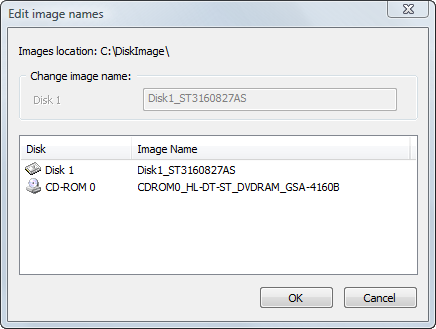
Puede cambiar los nombres predeterminados seleccionando un nombre en la lista y editandolo en el cuadro de texto de arriba.
Las imagenes de CD/DVD se colocaran automaticamente por separado del resto de los datos, independientemente del estado de la casilla "Crear imagen separada para cada disco", que controla todos los demas tipos de datos.
Creacion de varias imagenes a la vez
La opcion de division de imagen descrita anteriormente es solo un atajo que le permite separar los datos de diferentes discos duros. Tambien puede configurar varias copias de seguridad a la vez controlando cada opcion. Estas imagenes seran completamente independientes y se crearan una despues de otra.
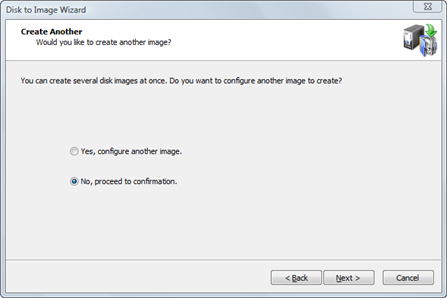
Si desea que solo se cree una imagen, haga clic en el boton Siguiente; de lo contrario, seleccione "Si, configurar otra imagen" y haga clic en Siguiente. Sera redirigido a la pagina de seleccion de particiones y podra configurar las opciones para una segunda copia de seguridad.
Confirmacion de los detalles de la imagen de disco
Revise los detalles de esta pagina cuidadosamente. Para cambiar un elemento en esta pagina, haga clic en Atras y cambie una opcion, si es necesario, antes de continuar. Si todo es correcto, haga clic en Siguiente para iniciar el proceso de creacion de la imagen.
El cuadro de dialogo de confirmacion contiene tres opciones para configurar:
Verificar imagen despues de crear - Ejecuta la verificacion de la imagen inmediatamente despues de crearla.
Apagar equipo al finalizar - Apaga el equipo cuando se completa la creacion de la imagen.
Minimizar en la bandeja - Minimiza la aplicacion en la bandeja del sistema despues de iniciar el proceso. El icono de Active@ Disk Image aparecera en la bandeja del sistema mostrando el progreso actual cuando el usuario pase el raton sobre el. Hacer doble clic en el icono de la bandeja restaura las ventanas de la aplicacion en la pantalla. Si la aplicacion esta minimizada en la bandeja, una vez finalizado el proceso, se mostrara una notificacion del sistema en la bandeja.
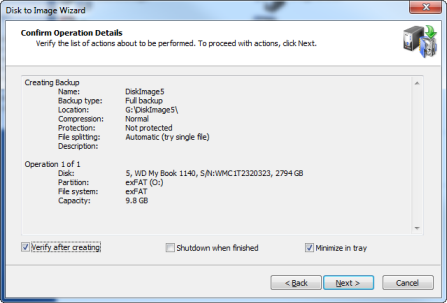
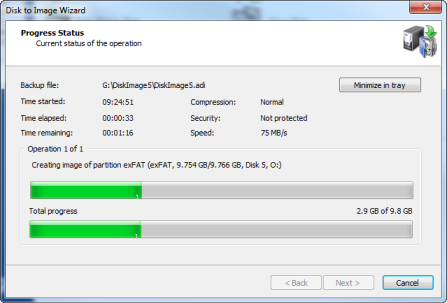
El proceso de creacion de la imagen puede tardar mucho tiempo. Puede observar la barra de progreso en la pagina de Progreso.
Para detener el proceso de creacion de una imagen, haga clic en Cancelar en cualquier momento.
Active@ Disk Image puede configurarse para enviar una notificacion por correo electronico despues de completar la creacion de una imagen. Consulte la seccion 10.4.5 Configuracion de notificaciones para mas detalles.