Resultados de búsqueda
Active@ Virtual Disk
Active@ Virtual Disk permite montar una imagen ADI o RAW como una unidad de disco virtual y acceder a su contenido a traves del Explorador de Windows o cualquier otro administrador de archivos.
Ejecucion de Active@ Virtual Disk
Para iniciar Active@ Virtual Disk, seleccione el comando Active@ Virtual Disk en la carpeta Active@ Disk Image del menu Inicio. Active@ Virtual Disk se iniciara y se mostrara la ventana principal con las imagenes abiertas y montadas.
Alternativamente, puede iniciar Active@ Virtual Disk haciendo clic en el icono Montar imagen en la pantalla principal de Active@ Disk Image o ejecutando el comando Herramientas > Montar imagen.
Una imagen montada esta disponible unicamente mientras Active@ Virtual Disk este en ejecucion, por lo que no debe cerrar la aplicacion si desea mantener una imagen montada. Para permanecer activo sin ser intrusivo, Active@ Virtual Disk normalmente se ejecuta en la bandeja del sistema. Cuando hace clic en el boton rojo de cierre en la esquina superior derecha de la ventana principal, Active@ Virtual Disk no se detiene sino que se oculta en la bandeja del sistema. Para recuperar la ventana principal, busque el icono de Active@ Virtual Disk en la bandeja del sistema y haga doble clic en el. Tambien puede hacer clic con el boton derecho en el icono para mostrar un menu contextual.
Para cerrar completamente Active@ Virtual Disk, seleccione Salir en el menu contextual de Active@ Virtual Disk en la bandeja del sistema.
Solo puede ejecutarse una instancia de Active@ Virtual Disk a la vez, por lo que si inicia accidentalmente la aplicacion de nuevo desde el menu Inicio, se mostrara la instancia que ya esta en ejecucion.
Interfaz de usuario
Active@ Virtual Disk contiene una ventana que muestra una lista de imagenes abiertas, las particiones que contienen y el estado de montaje.
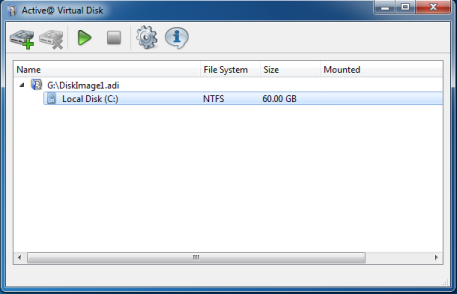
En la parte superior de la ventana hay una barra de herramientas con botones que dan acceso a las operaciones principales:
- Agregar imagen
- Eliminar imagen
- Montar particion
- Desmontar particion
- Configuracion
- Acerca de
Algunos de ellos pueden estar deshabilitados segun el contexto.
Apertura y montaje de imagenes de disco
El procedimiento para montar una imagen de disco consta de dos pasos.
- Abra una imagen ADI o RAW haciendo clic en el boton Agregar imagen.
La imagen se abrira y se agregara a la lista. Se mostrara la lista de particiones que contiene. (Solo puede abrir una imagen RAW que contenga una unica particion).
- Seleccione la particion que desea montar y haga clic en el boton Montar particion. Se mostrara un cuadro de dialogo de seleccion de letra de unidad:
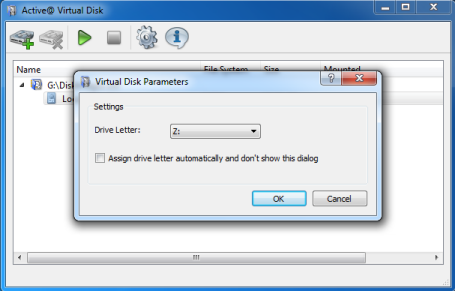
Seleccione una letra de unidad y presione Aceptar. La imagen se montara y aparecera una nueva unidad virtual en el Explorador de Windows. Puede trabajar con ella de la misma manera que con una unidad normal. Una unidad virtual es de solo lectura e intentar copiar archivos en ella o modificar datos fallara.
Active@ Virtual Disk debe estar en ejecucion para que el disco virtual funcione. Si no desea que la ventana principal ocupe espacio en la pantalla, simplemente haga clic en el boton Cerrar de la ventana: Active@ Virtual Disk se ocultara en la bandeja del sistema. Al hacer clic en el icono de la bandeja, la ventana volvera a aparecer.
Desmontaje y cierre de imagenes
Debe mantener las imagenes abiertas solo mientras las utilice. Cuando haya terminado con la imagen, es mejor cerrar la unidad de disco virtual.
Seleccione una particion montada y haga clic en el boton Desmontar particion en la barra de herramientas. La particion se desmontara y la unidad virtual desaparecera.
Desmontar una particion no cierra la imagen en si, por lo que si ya no la necesita, puede seleccionar una imagen y hacer clic en el boton Eliminar imagen.
Si simplemente elimina una imagen sin desmontar primero su particion, todas las unidades montadas se desmontaran automaticamente. Lo mismo ocurre cuando cierra el programa: todas las particiones montadas se desmontaran y todas las imagenes abiertas se cerraran.
Tambien puede desmontar todos los discos a la vez seleccionando el comando Desmontar todos los discos en el menu contextual del icono del programa en la bandeja del sistema.
Solucion de problemas
Active@ Virtual Disk mantiene un registro de operaciones como la instalacion de controladores, la apertura y cierre de imagenes, y el montaje y desmontaje de unidades virtuales. El archivo de registro se encuentra en la carpeta de instalacion (normalmente C:\Program Files\Active@ Disk Image) y se llama virtdisk.log. Puede mostrar detalles adicionales sobre las operaciones de Active@ Virtual Disk.
Si observa algun problema con la instalacion de un controlador, el montaje de una particion, o si Active@ Virtual Disk se bloquea o queda una unidad virtual sin respuesta, reiniciar el equipo deberia ser la mejor solucion.